
VBA入門
はじめに:VBAのコードはどこに書くのか
「VBAで業務自動化ができる」と言われても、そもそもコードをどこに書けばいいのか分からない、という方は多いはずです。
VBAはExcelの通常のシートには書きません。「VBAエディタ」という専用の画面を開き、その中の「標準モジュール」に書きます。この記事では、その画面を開いて最初のマクロを実行するところまでを、画面つきで解説します。
この記事で分かること
- 「開発」タブをリボンに表示する手順
- VBAエディタの開き方(
Alt + F11) - コードを書く場所「標準モジュール」の追加方法
- 最初のマクロ(メッセージボックスを表示)を書いて
F5で実行する手順
① 「開発」タブを表示する
最初に、VBA関連のボタンがまとまっている「開発」タブをリボンに表示します。
- Excelを開く
- 「ファイル」→「オプション」を開く
- 「リボンのユーザー設定」を選ぶ
- 右側の一覧で「開発」にチェックを入れる
- 「OK」を押す
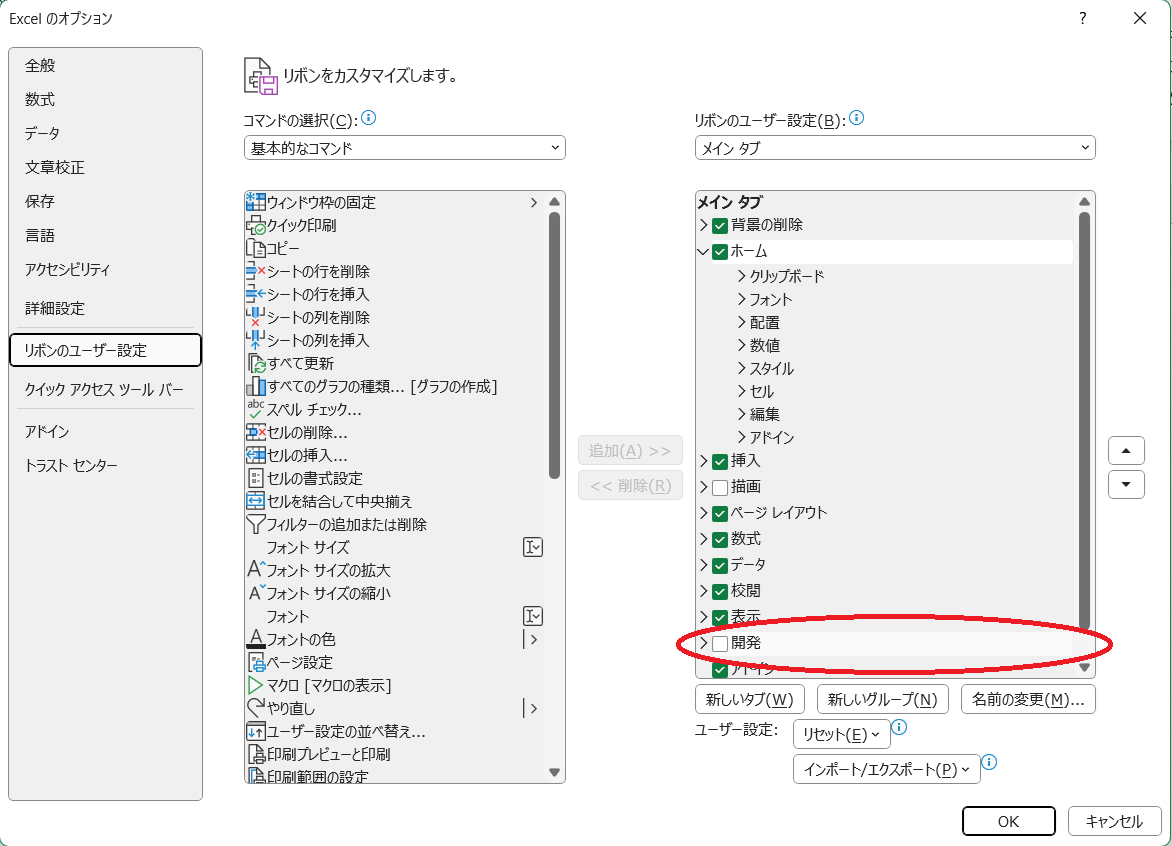
設定すると、上部メニューに「開発」タブが表示されます。
② VBAエディタを開く
「開発」タブ →「Visual Basic」をクリックします。またはショートカットキーで開けます。
Alt + F11これでVBA専用の編集画面(VBAエディタ、VBE)が開きます。
③ 標準モジュールを追加する
VBAエディタの左側にある「VBAProject」を右クリック →「挿入」→「標準モジュール」を選びます。
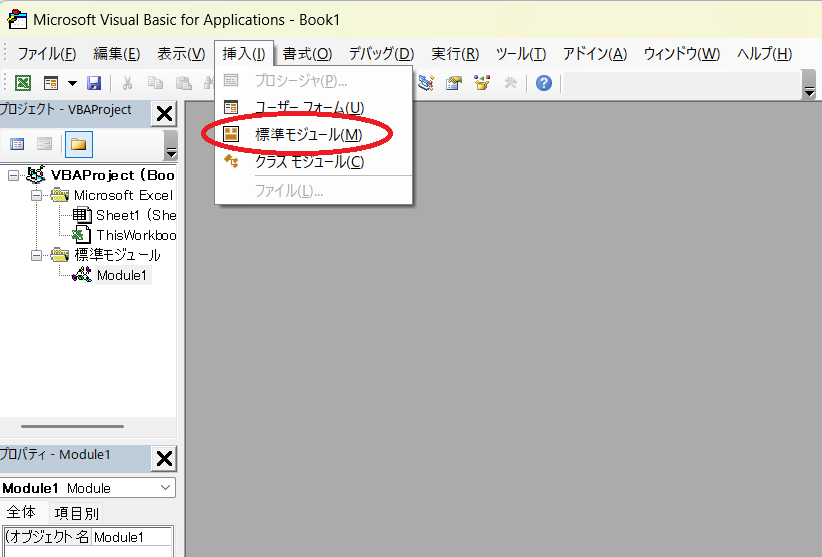
「Module1」が追加されます。この右側の白い領域が、コードを書く場所です。
④ コードを書いて ⑤ 実行する
追加したModule1に、次のコードを入力します。
Sub Test()
    MsgBox "VBAのテストです"
End Sub
Sub Test() と End Sub の間に処理を書きます。MsgBox はメッセージボックスを表示する命令です。
カーソルをコードの中に置いた状態で F5 キーを押します。
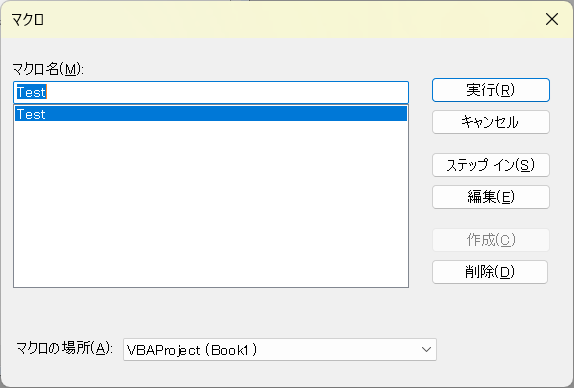
「マクロ」ウィンドウが表示されるので、「実行」ボタンを押します(カーソルがコード内にあれば、この画面を経ずに直接実行されることもあります)。
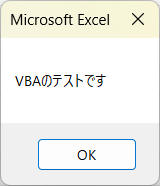
「VBAのテストです」というメッセージボックスが表示されれば成功です。VBAが実行されました。
よくある質問(FAQ)
Q「開発」タブが見つかりません。
A既定では非表示です。「ファイル」→「オプション」→「リボンのユーザー設定」で、右側の一覧の「開発」にチェックを入れて「OK」を押すと表示されます。
QAlt + F11 を押しても何も起きません。
AノートPCでは Fn キーとの同時押しが必要な場合があります(Fn + Alt + F11)。それでも開かない場合は「開発」タブの「Visual Basic」ボタンから開いてください。
Qコードを書いて保存したら、次に開いたとき消えていました。
Aファイルを通常の「.xlsx」で保存するとマクロは削除されます。「名前を付けて保存」で「Excel マクロ有効ブック(.xlsm)」を選んでください。
Q「マクロが無効にされました」という警告が出ます。
A.xlsmファイルを開くと、セキュリティのため最初はマクロが止められます。画面上部の「コンテンツの有効化」を押すと実行できるようになります。信頼できるファイルのみ有効化してください。
Q標準モジュールと、シート名の下のコード領域は何が違いますか?
A標準モジュールはブック全体で使う汎用的なマクロを置く場所です。シート名の下はそのシート固有のイベント処理(セルが変更されたときなど)を書く場所です。最初は標準モジュールだけ使えば十分です。

Follow me on X
本ブログの中の人「ニンジン🥕」はXやってます。新着記事はいち早くポストでお知らせしているので、見逃したくない方は @ninjin_py_vba をフォローしてみてください🥕
@ninjin_py_vba をフォローシリーズ記事一覧
電子工作・自動化ツールの製作記録をシリーズごとにまとめています。気になるテーマからお読みください。
-
FILE.01 — IoT
 Raspberry Pi Pico W × GAS
ラズパイPico W×GASで自作!「LINEで動く温湿度&スマートリモコン」完全ロードマップ
「外出中のペットの室温が心配…」そんな思いからスタートしたIoT自作プロジェクトの総集編。温湿度監視からエアコン遠隔操作まで、仕組みをゼロから作りたい方のための全5回の開発記録です。
シリーズを読む -
FILE.02 — CNC
 Arduino × レーザー刻印CNC
CNC自作シリーズ
高精度な加工を目指し、本格的な自作CNC製作に挑戦中。現在は基幹パーツであるオリエンタルモーターの納品を待つ「設計・準備編」を公開。ハードとソフトの両面から、理想のマシンを形にする過程をリアルタイムにお届けします。
シリーズを読む -
FILE.03 — XY軸制御
 Raspberry Pi × ステッピングモーター
XYテーブルシリーズ
Raspberry Piとステッパモーターを使い、ゼロから2軸制御に挑む記録。OS設定から回路設計、多軸制御のPythonコードまで、躓きやすいポイントを徹底図解。電子工作初心者が「動く感動」を味わうための実戦ガイドです。
シリーズを読む -
FILE.04 — 業務自動化
 Python × Excel × CustomTkinter
【Python開発記】NINJIN Mail制作記
PythonとExcelを連携させ、実務で即戦力となるメール送信ツールを開発。CustomTkinterによるUI構築や、ミスを防ぐテンプレート活用術など、現場の「痒い所に手が届く」自動化ノウハウを細部まで丁寧に解説します。
シリーズを読む -
FILE.05 — 業務自動化
 Python × Excel × GUIアプリ化
Invoice Maker(請求書・見積書自動作成)
手作業の請求書作成から卒業!PythonでExcelデータを読み込み一括PDF化する「Invoice_Maker」の作り方を全3回で解説。基本ロジックからGUIアプリ化まで、実務で役立つ自動化ノウハウが満載です。
シリーズを読む




コメント