
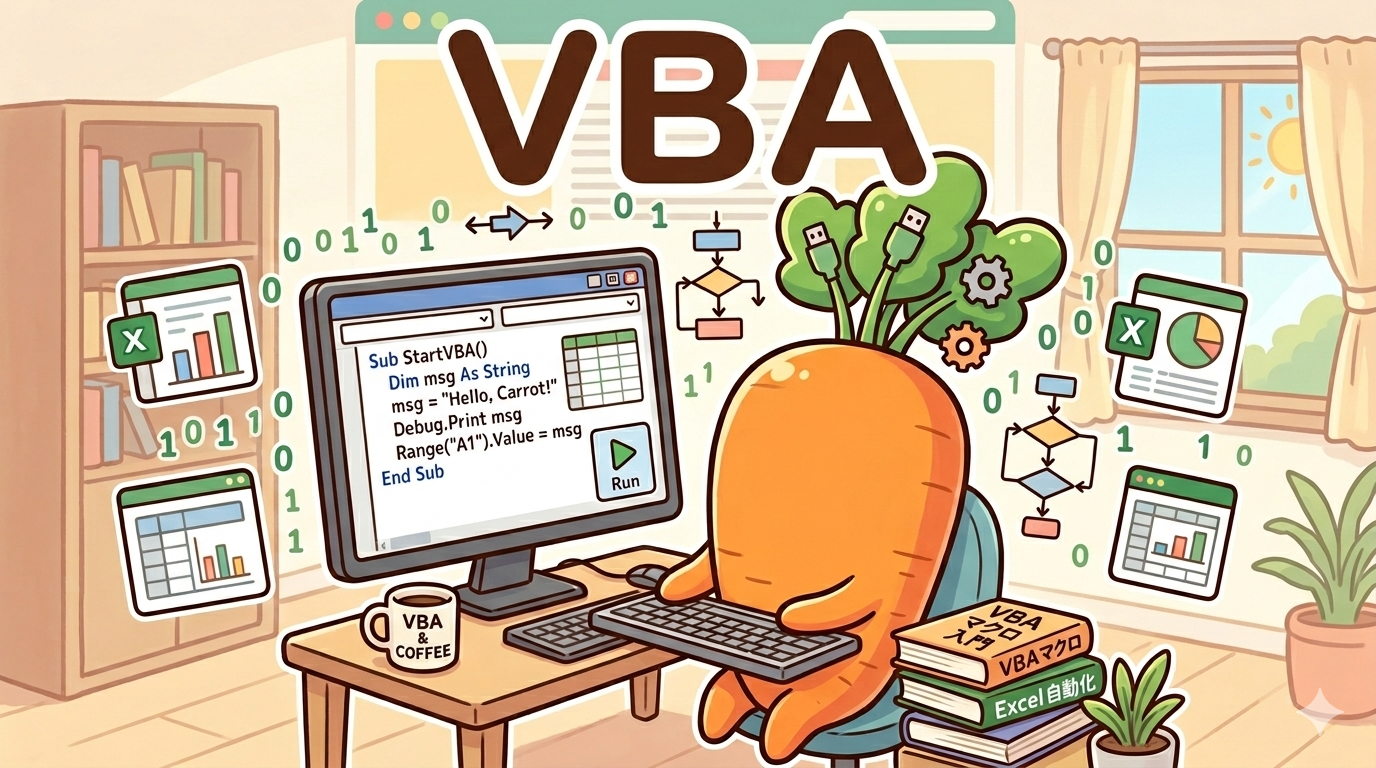
VBA入門
はじめに:VBAって結局、何ができるの?
Excelを使っていると一度は耳にする「VBA」。でも「難しそう」「プログラミングは無理」と感じて、手を出せていない方も多いはずです。
この記事では、VBAをまだ触ったことがない方に向けて、VBAとは何か・Excelで具体的に何ができるのか・学ぶとどんなメリットがあるのかを、なるべく専門用語を使わずに解説します。
この記事で分かること
- VBA(Visual Basic for Applications)がどういうものか
- 売上集計・ファイル統合・帳票作成など、VBAでできる自動化の具体例
- VBAを学ぶと仕事でどう役立つか
- 「マクロの記録」やPythonとの違いと、VBAが向いている場面
VBAとは?
VBA(Visual Basic for Applications)とは、ExcelなどのMicrosoft Office製品に最初から搭載されているプログラミング言語です。
- Excelに標準で入っているので、追加のインストールや費用は不要です
- 特にExcelとの相性がよく、セルの読み書き・シート操作・ファイルの開閉などを自由に扱えます
- 書いた処理は「マクロ」として保存し、ボタン1つで実行できます
つまりVBAは、「いつも手作業でやっているExcel操作を、そのまま自動化するための道具」です。
VBAでできること(自動化の具体例)
日々のExcel作業のうち、手順が決まっている繰り返し作業は、ほぼVBAで自動化できます。よくある例です。
| やりたいこと | VBAでの自動化例 |
|---|---|
| 毎日の売上集計 | 複数シートの数値を合計し、集計表を自動更新する |
| 複数ファイルのデータ統合 | フォルダ内のExcelを順に開き、1枚のシートにまとめる |
| 帳票・請求書の作成 | 一覧表の1行ごとに、雛形へ差し込んで印刷・PDF化する |
| 在庫管理の更新 | 入出庫の記録から在庫数を再計算し、色分けで警告を出す |
| データの整形 | 全角・半角の統一、不要な空白の削除、表記ゆれの置換 |
いずれも「ボタンを押すと数秒で終わる」状態にできます。10分の作業が毎日発生していれば、年間で40時間以上の削減になります。
VBAを学ぶメリット
- 作業時間が大幅に短くなる:手作業で30分かかっていた集計が、数秒で終わります
- ミスが減る:手順をコードに固定するので、コピー漏れや計算式のズレが起きにくくなります
- 評価につながる:チームの定型作業を自動化すると、目に見える成果として伝わりやすいです
- つぶしが効く:VBAで身につく「処理を分解して手順にする」考え方は、他の言語(Pythonなど)にもそのまま活きます
特に事務職・技術職で「Excelを毎日使う」立場の方にとっては、コストをかけずに始められる強力な武器になります。
「マクロの記録」やPythonとの違い
マクロの記録との違い
Excelには「マクロの記録」という機能があり、操作を録画するように記録できます。手軽ですが、条件分岐(〜なら)や繰り返し(〜回)ができず、記録したそのままの操作しか再生できません。VBAでコードを書くと、条件や繰り返しを自由に組み込めます。実際には「記録して、その中身をVBAで手直しする」使い方が多いです。
Pythonとの違い
Pythonも業務自動化でよく使われますが、別途インストールが必要で、Excelの細かい操作には追加ライブラリが要ります。ExcelファイルをExcelらしく操作したい、配布先のPCに何も入れさせたくないならVBAが有利です。逆に、Web連携・大量データ・画像処理などExcelの外に出る処理はPythonが得意です。まずVBAで自動化の感覚をつかんでから、必要に応じてPythonに広げるのがおすすめです。
よくある質問(FAQ)
QVBAを使うのにお金はかかりますか?
Aかかりません。VBAはExcel(Microsoft Office)に最初から含まれている機能です。Excelが使えれば、追加のソフトや料金なしでそのまま始められます。
Qプログラミングの経験がなくてもできますか?
Aできます。最初に覚える構文は Sub・If・For の3つだけで、あとはExcelのセルやシートを操作する命令を少しずつ覚えていく形です。
QマクロとVBAは何が違うのですか?
A「マクロ」は自動化された処理そのものの呼び名、「VBA」はそのマクロを書くための言語です。Excelの「マクロの記録」で作った処理も、中身はVBAのコードとして保存されています。
QVBAで作ったファイルを他の人に渡しても動きますか?
A動きます。相手のPCにExcelが入っていれば、追加のインストールは不要です。ただしファイルは「マクロ有効ブック(.xlsm)」で保存する必要があります。
QWordやPowerPointでもVBAは使えますか?
A使えます。VBAはOffice製品共通の仕組みなので、WordやPowerPoint、Accessでも同じように自動化できます。ただし最もよく使われるのはExcelです。
QVBAとPython、どちらを学ぶべきですか?
AExcel中心の作業を自動化したいなら、まずVBAが手軽で確実です。Web連携や大量データ処理まで見据えるならPythonです。VBAで自動化の考え方を身につけてからPythonに進むと理解が早くなります。

Follow me on X
本ブログの中の人「ニンジン🥕」はXやってます。新着記事はいち早くポストでお知らせしているので、見逃したくない方は @ninjin_py_vba をフォローしてみてください🥕
@ninjin_py_vba をフォローシリーズ記事一覧
電子工作・自動化ツールの製作記録をシリーズごとにまとめています。気になるテーマからお読みください。
-
FILE.01 — IoT
 Raspberry Pi Pico W × GAS
ラズパイPico W×GASで自作!「LINEで動く温湿度&スマートリモコン」完全ロードマップ
「外出中のペットの室温が心配…」そんな思いからスタートしたIoT自作プロジェクトの総集編。温湿度監視からエアコン遠隔操作まで、仕組みをゼロから作りたい方のための全5回の開発記録です。
シリーズを読む -
FILE.02 — CNC
 Arduino × レーザー刻印CNC
CNC自作シリーズ
高精度な加工を目指し、本格的な自作CNC製作に挑戦中。現在は基幹パーツであるオリエンタルモーターの納品を待つ「設計・準備編」を公開。ハードとソフトの両面から、理想のマシンを形にする過程をリアルタイムにお届けします。
シリーズを読む -
FILE.03 — XY軸制御
 Raspberry Pi × ステッピングモーター
XYテーブルシリーズ
Raspberry Piとステッパモーターを使い、ゼロから2軸制御に挑む記録。OS設定から回路設計、多軸制御のPythonコードまで、躓きやすいポイントを徹底図解。電子工作初心者が「動く感動」を味わうための実戦ガイドです。
シリーズを読む -
FILE.04 — 業務自動化
 Python × Excel × CustomTkinter
【Python開発記】NINJIN Mail制作記
PythonとExcelを連携させ、実務で即戦力となるメール送信ツールを開発。CustomTkinterによるUI構築や、ミスを防ぐテンプレート活用術など、現場の「痒い所に手が届く」自動化ノウハウを細部まで丁寧に解説します。
シリーズを読む -
FILE.05 — 業務自動化
 Python × Excel × GUIアプリ化
Invoice Maker(請求書・見積書自動作成)
手作業の請求書作成から卒業!PythonでExcelデータを読み込み一括PDF化する「Invoice_Maker」の作り方を全3回で解説。基本ロジックからGUIアプリ化まで、実務で役立つ自動化ノウハウが満載です。
シリーズを読む




コメント