
FREE ACCESS TEMPLATE VOL.1
Access VBAで作る対応履歴管理データベース【無料テンプレート配布】
こんにちは。ニンジンです🥕
生成AIの性能が上がって、VBAのコードそのものはAIに書いてもらえる時代になりました。ただ、実際に手を動かしてみると分かるのですが、「動くコードの土台」を最初から自分で組み立てるのと、「すでに動いている土台」を自分の業務に合わせてカスタマイズするのとでは、必要な労力がまったく違います。
そこで今回は、社内の問い合わせ・トラブル対応履歴を蓄積し、過去の類似事例をあとから検索できるようにする「対応履歴管理データベース」を、Access + VBAで自作しました。業界を問わず使える汎用構成にしてあるので、テンプレートとして無料配布します。
この記事では、テンプレートでできること・使い方・ダウンロード方法までを紹介します。VBAコードの中身(検索フィルタの組み立て方や、編集ロックの実装など)は次回以降で詳しく解説する予定です。
この記事で分かること
- 対応履歴管理データベースでできること
- 検索・登録・編集・削除・Excel出力など基本操作の使い方
- テンプレートのダウンロード方法
- 自分の業務に合わせてカスタマイズする際のポイント
こんな人におすすめ
- 問い合わせ・トラブル対応の履歴をExcelで管理していて、検索性の限界を感じている人
- 過去の類似事例をすぐに引き出せる仕組みが欲しい人
- Access VBAをベースに、自分でカスタマイズしながら使えるツールを探している人
対応履歴管理データベースでできること
このテンプレートは、Access単体で動作する対応履歴管理データベースです。1つの案件につき、対象名・分類・種別・環境・バージョン・発生回数・再現性・内容・対応内容・対応結果、という項目を記録できます。
主な機能は次の通りです。
- 複数条件を組み合わせた検索(部分一致/完全一致の切り替えも可能)
- 新規登録・編集・削除
- 関連資料ファイルへのリンク登録(参考URL1/参考URL2)
- レコード一覧のExcel出力
- 分類・種別・環境などの選択肢を自分で追加できるマスタ管理画面
使い方
レコードを検索する
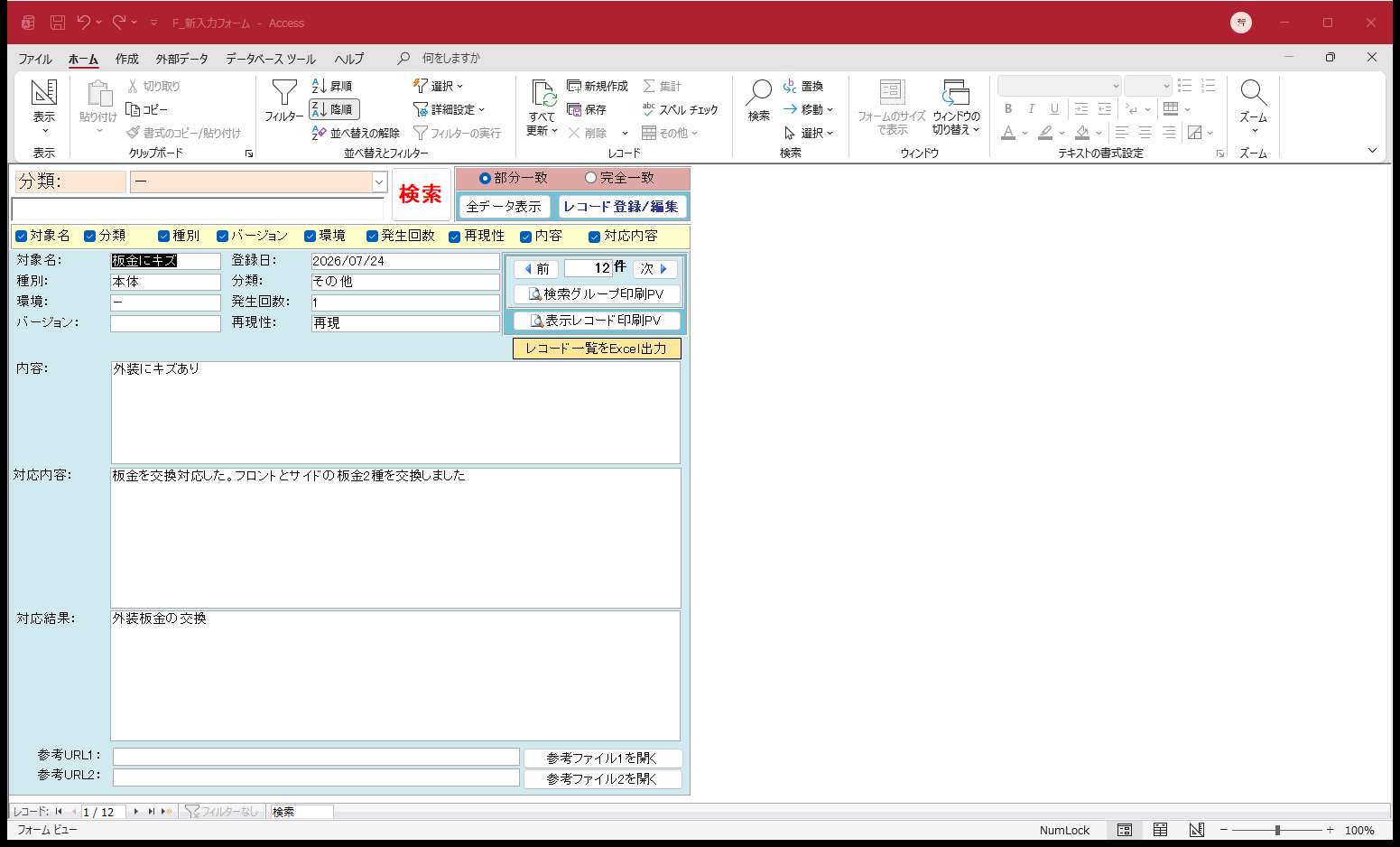
画面上部の検索エリアで、対象のチェックボックス(対象名・分類・種別・バージョン・環境・発生回数・再現性・内容・対応内容)にチェックを入れ、キーワードを入力して「検索」ボタンを押します。「部分一致」「完全一致」も切り替えられます。
「全データ表示」ボタンを押すと、検索条件をリセットして全件表示に戻ります。
新しいレコードを登録する
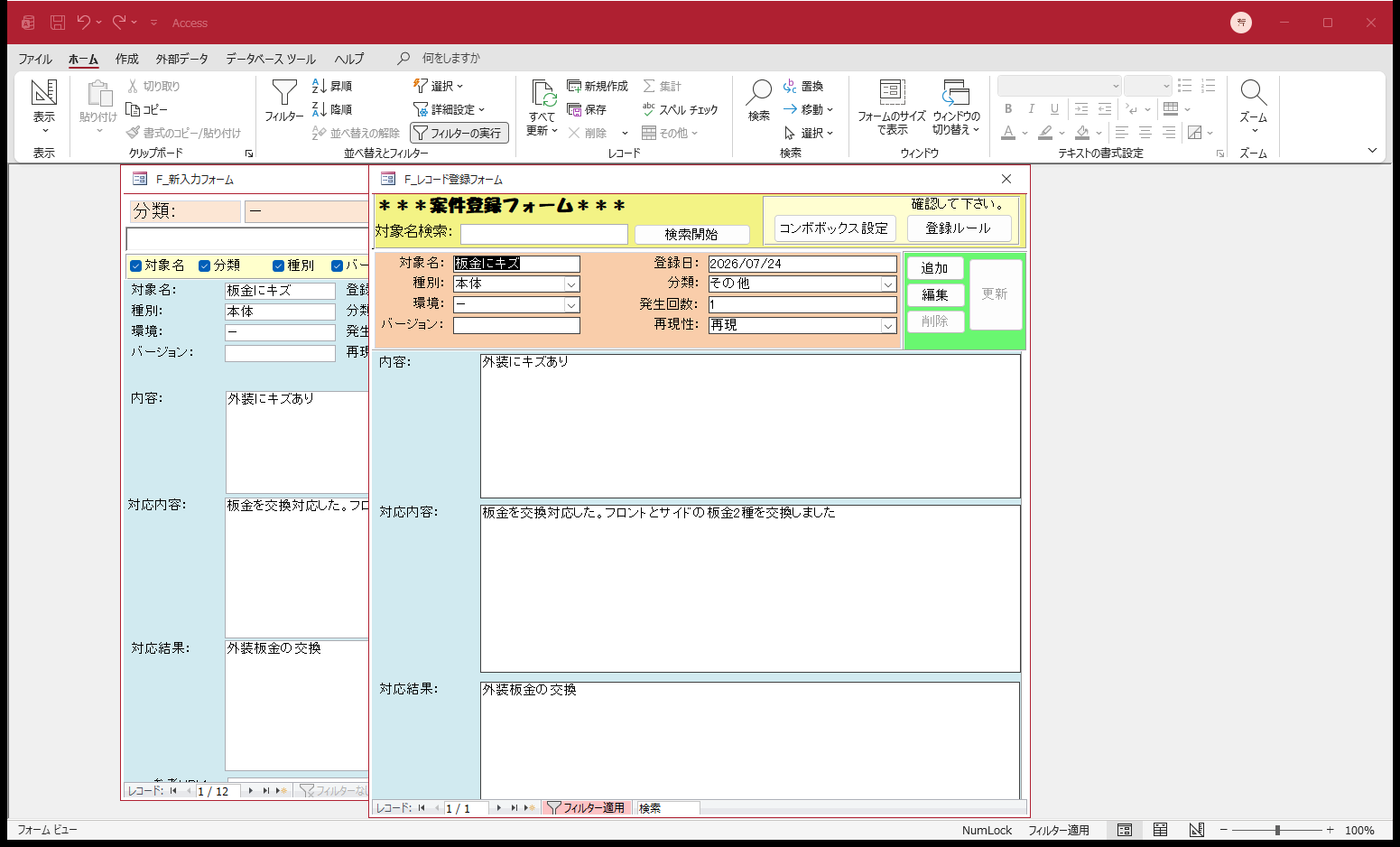
一覧・検索画面で「レコード登録/編集」ボタンを押すと、登録用フォームが開きます。
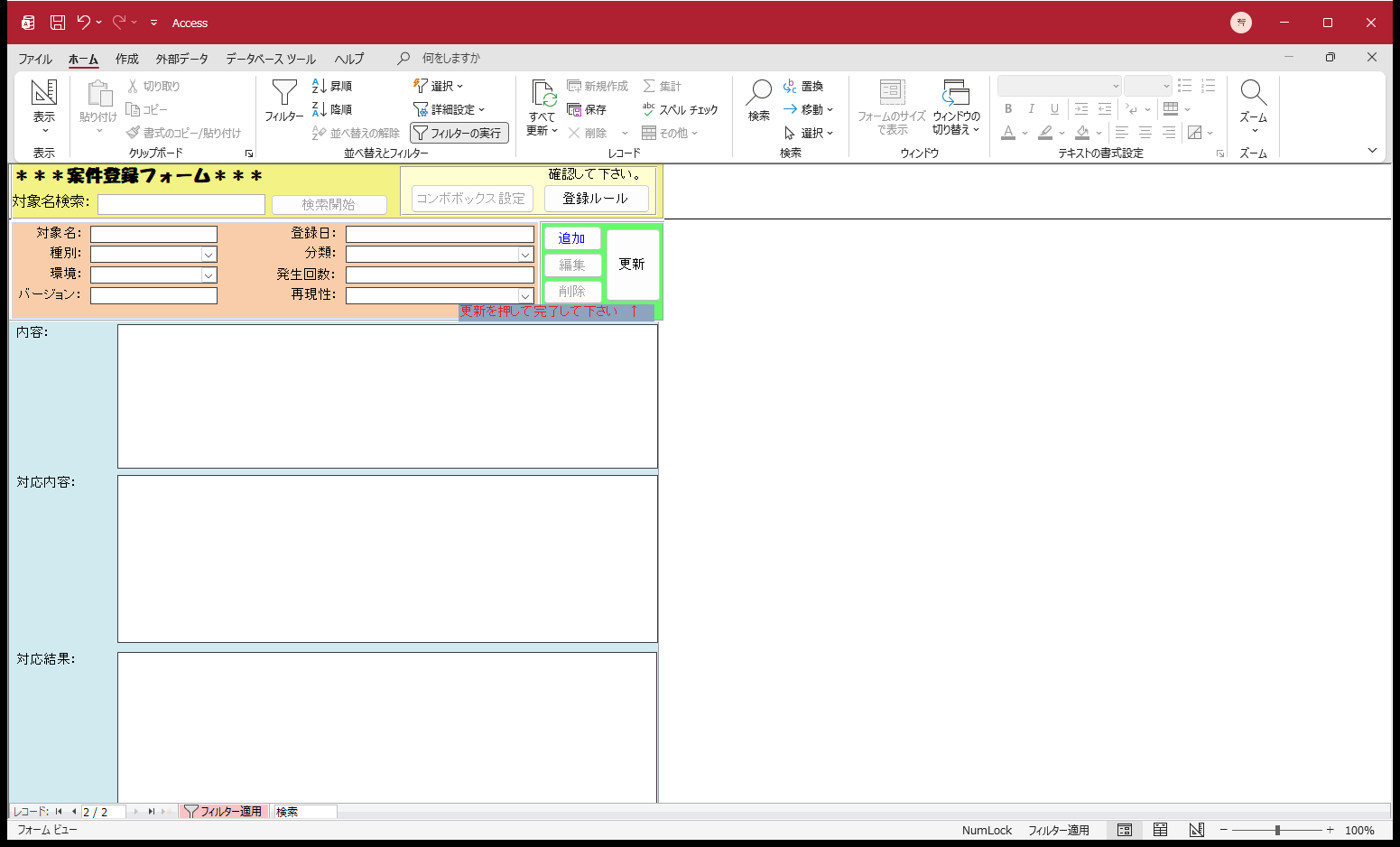
「追加」ボタンを押すと、入力欄が空欄になり編集可能な状態に切り替わります。各項目を入力し、「更新」ボタンで保存します。
レコードを編集・削除する
登録フォームで対象のレコードを表示した状態で「編集」ボタンを押すと、追加時と同様に入力欄が編集可能になります。編集モードでは「削除」ボタンも使えるようになり、確認メッセージのあとレコードを削除できます。
参考ファイルを登録・確認する
登録フォームの「参考URL1」「参考URL2」欄から、関連する資料ファイルを登録できます。一覧・検索画面側では、登録済みのファイルをボタン一つでそのまま開けます。
レコード一覧をExcelに出力する
一覧・検索画面の「レコード一覧をExcel出力」ボタンから、登録されている全レコードをExcelファイル(.xlsx)として出力できます。保存先はダイアログで指定します。
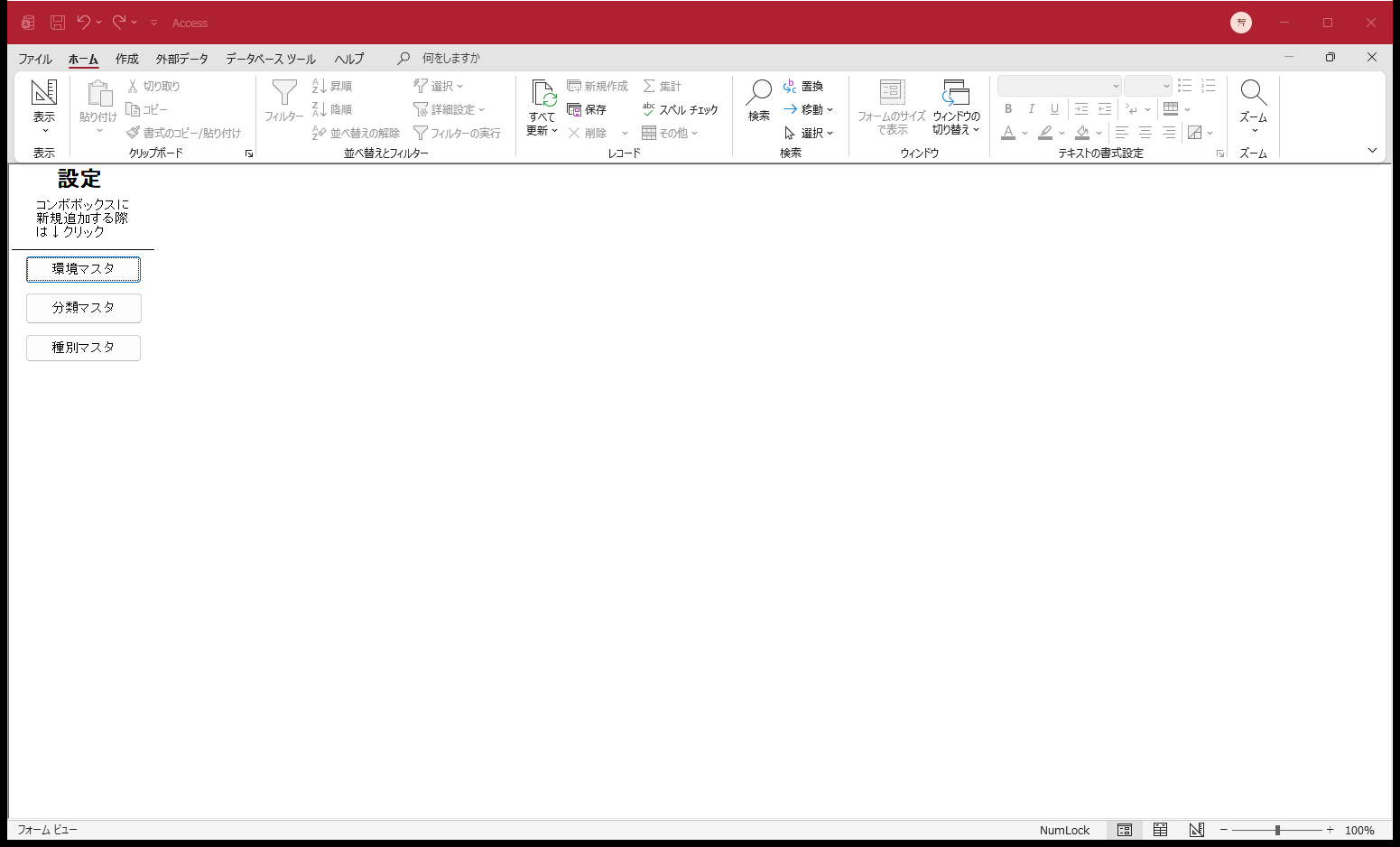
分類・種別・環境の選択肢を追加する
検索やコンボボックスで選べる「分類」「種別」「環境」の選択肢は、設定画面から追加・編集できます。
ダウンロード方法
下のボタンからテンプレートファイル(.accdb)をダウンロードできます。AccessがインストールされたWindows環境であれば、そのままフォームを開いて使い始められます。
テンプレートをダウンロードカスタマイズのヒント
このテンプレートは特定の業界に限定しない汎用構成にしていますが、項目名(対象名・分類・種別 など)を自分の業務に合わせた呼び方に変えたい場合は、以下の3か所をあわせて変更してください。
- テーブルのフィールド名
- フォーム上のラベルの表示文字
- VBAコード内でフィールド名を直接指定している箇所(検索フィルタの組み立て部分など)
次回予告
次回は、このテンプレートの中身のVBAコードを解説する回です。複数条件を組み合わせた検索フィルタの組み立て方や、編集モードに応じてフィールドをロック/アンロックする仕組みなど、実務でそのまま使えるAccess VBAの設計パターンを紹介します。
さらに次々回では、ファイル選択ダイアログを実装する際に実際にハマった話(生成AIが提案したコードをそのまま使うとどうなったか)を、失敗談込みでお届けする予定です。
FREE ACCESS TEMPLATE VOL.1 補足
マクロが有効にならない場合の対処法
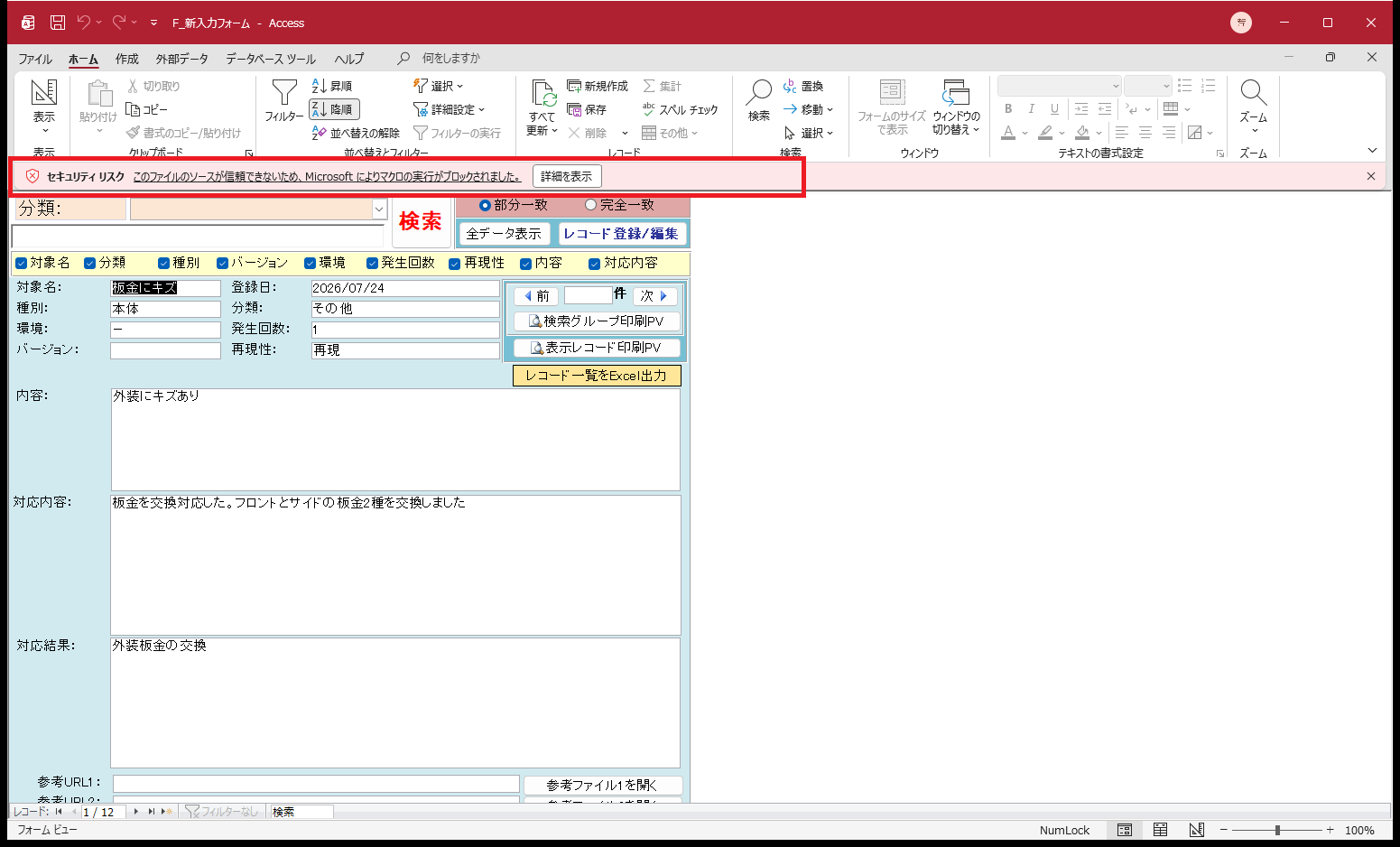
ダウンロードしたテンプレートを開くと、画面上部に「セキュリティリスク」という警告バーが表示され、検索やレコード登録などVBAを使う機能が動かないことがあります。これはAccessの不具合ではなく、インターネット経由で入手したOfficeファイルのマクロを、Microsoftが標準でブロックする仕様によるものです。
対処法1:ファイルのプロパティでブロックを解除する
ダウンロードしたzipファイルを展開したあと、以下の手順で解除できます。
- 展開した
.accdbファイルを右クリックし、「プロパティ」を開く - 「全般」タブの一番下にある「セキュリティ:このファイルは他のコンピューターから取得したものです。このコンピューターを保護するため、このファイルへのアクセスはブロックされる場合があります。」という項目を確認する
- その横の「許可する」にチェックを入れる
- 「OK」を押して閉じる
この状態でAccessを開き直すと、警告バーが表示されなくなります。
対処法2:信頼できる場所に登録する
今後も同じフォルダでAccessファイルを扱う予定があるなら、そのフォルダ自体を「信頼できる場所」として登録しておく方法もあります。
- Accessを開き、「ファイル」タブ→「オプション」→「セキュリティセンター」→「セキュリティセンターの設定」を開く
- 「信頼できる場所」→「新しい場所を追加」から、テンプレートを保存したフォルダを指定する
このフォルダに置いたAccessファイルは、以後マクロの警告なしに開けるようになります。
心配な方向け:ウイルスチェックする方法
知らないところからダウンロードしたファイルをそのまま開くのは不安、という場合は、ブロックを解除する前に一度スキャンしておくと安心です。
- ダウンロードしたファイルを右クリックし、「Microsoft Defenderでスキャンする」を選ぶ(Windows標準の方法)
- より詳しく調べたい場合は、複数のウイルス対策エンジンで一括スキャンできるVirusTotalのようなオンラインサービスにアップロードして確認する方法もあります
Series Navigation
このシリーズの記事一覧
Access VBAで作る対応履歴管理データベース【無料テンプレート配布】
今読んでいる記事 VOL.2Access VBA 複数条件検索フィルタの作り方【検索・排他制御・Excel出力の設計パターン】
ファイル選択ダイアログの実装で味わった苦労話(近日公開)
Coming Soon
Follow me on X
本ブログの中の人「ニンジン🥕」はXやってます。新着記事はいち早くポストでお知らせしているので、見逃したくない方は @ninjin_py_vba をフォローしてみてください🥕
@ninjin_py_vba をフォローシリーズ記事一覧
電子工作・自動化ツールの製作記録をシリーズごとにまとめています。気になるテーマからお読みください。
-
FILE.01 — IoT
 Raspberry Pi Pico W × GAS
ラズパイPico W×GASで自作!「LINEで動く温湿度&スマートリモコン」完全ロードマップ
「外出中のペットの室温が心配…」そんな思いからスタートしたIoT自作プロジェクトの総集編。温湿度監視からエアコン遠隔操作まで、仕組みをゼロから作りたい方のための全5回の開発記録です。
シリーズを読む -
FILE.02 — CNC
 Arduino × レーザー刻印CNC
CNC自作シリーズ
高精度な加工を目指し、本格的な自作CNC製作に挑戦中。現在は基幹パーツであるオリエンタルモーターの納品を待つ「設計・準備編」を公開。ハードとソフトの両面から、理想のマシンを形にする過程をリアルタイムにお届けします。
シリーズを読む -
FILE.03 — XY軸制御
 Raspberry Pi × ステッピングモーター
XYテーブルシリーズ
Raspberry Piとステッパモーターを使い、ゼロから2軸制御に挑む記録。OS設定から回路設計、多軸制御のPythonコードまで、躓きやすいポイントを徹底図解。電子工作初心者が「動く感動」を味わうための実戦ガイドです。
シリーズを読む -
FILE.04 — 業務自動化
 Python × Excel × CustomTkinter
【Python開発記】NINJIN Mail制作記
PythonとExcelを連携させ、実務で即戦力となるメール送信ツールを開発。CustomTkinterによるUI構築や、ミスを防ぐテンプレート活用術など、現場の「痒い所に手が届く」自動化ノウハウを細部まで丁寧に解説します。
シリーズを読む -
FILE.05 — 業務自動化
 Python × Excel × GUIアプリ化
Invoice Maker(請求書・見積書自動作成)
手作業の請求書作成から卒業!PythonでExcelデータを読み込み一括PDF化する「Invoice_Maker」の作り方を全3回で解説。基本ロジックからGUIアプリ化まで、実務で役立つ自動化ノウハウが満載です。
シリーズを読む




コメント