
Python業務自動化 Invoice Maker 総集編
PythonでExcel請求書を自動PDF化するツールの作り方|openpyxl・pywin32・CustomTkinter【全3回まとめ】
こんにちは、VBA・Python業務自動化ラボ(py-vbalab.com)のニンジンです🥕
全3回でお届けした「Invoice Maker」制作シリーズが完結しました。この記事は、3回分の内容をダイジェストでおさらいしながら、受注一覧のExcelから請求書を1枚ずつ自動でPDF化するツールを、どう組み立てたかを一気に確認できる総集編です。
毎月末、受注一覧から会社名や金額をコピーして請求書テンプレに貼り付け、1枚ずつPDF保存する——この作業は件数が増えるほど手作業では回らなくなり、コピペミスのリスクも高まります。openpyxl(Excel読み取り)・pywin32(Excelを裏で操作してPDF化)・CustomTkinter(操作画面)の3つで、これをクリック1つに置き換えます。
この記事で分かること
openpyxlでExcelの値を読み取るときのdata_only=Trueの役割pywin32でExcelを操作してPDF保存する流れと、temp.xlsxを経由する理由for文で複数件を一括PDF化するときのtry...finallyによるゴーストプロセス対策CustomTkinterとfiledialog、class設計でGUIアプリに仕上げる考え方- 各回で「ハマりやすいポイント」と、実務で使うための注意点(FAQ 15問)
シリーズ全記事
【第1回】Excelデータの読み取りとPDF変換の基本ロジック
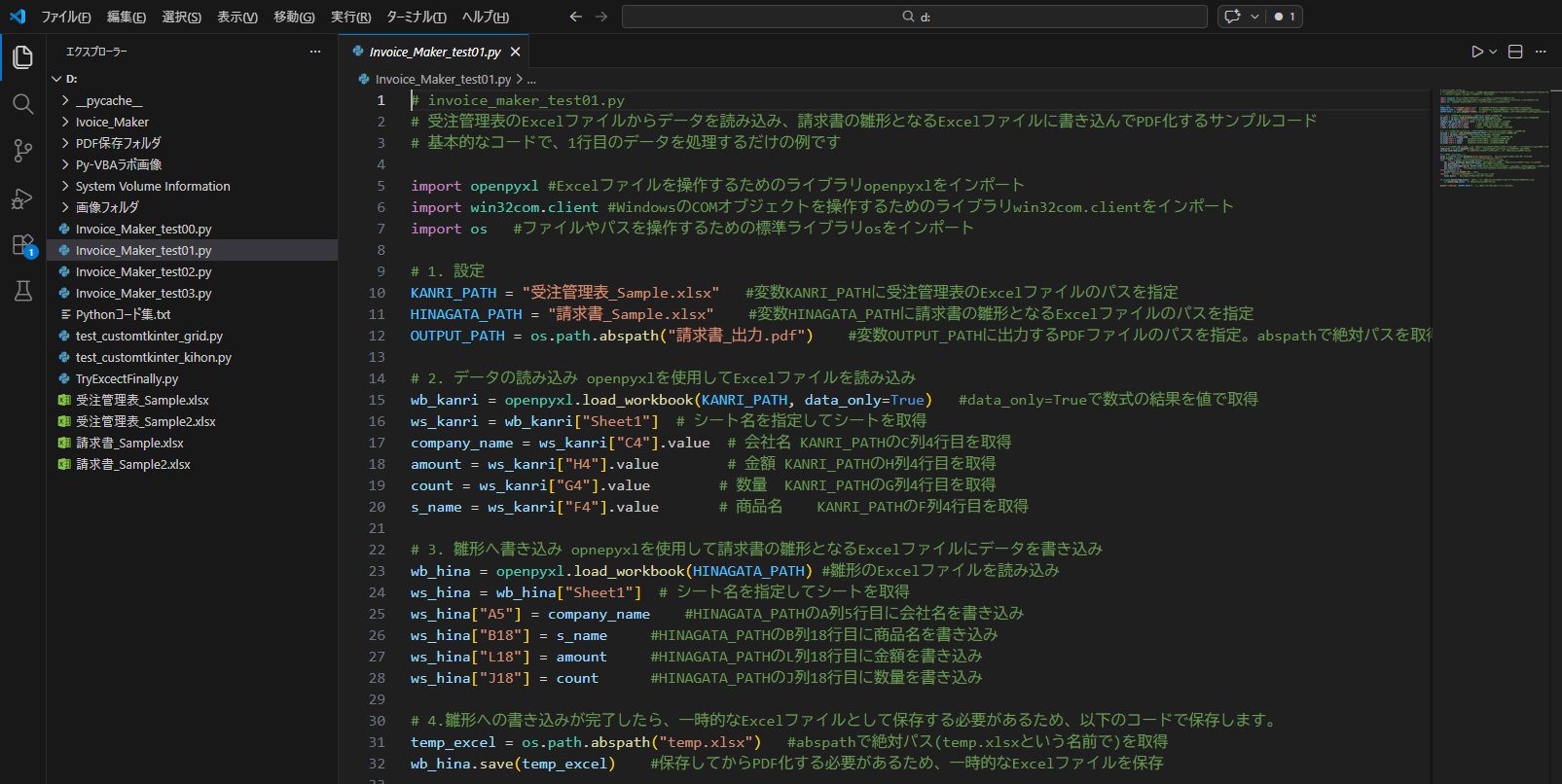
最初のステップは、基盤となる「1枚のExcelデータを取得し、レイアウトを保持したままPDFへ変換する」プログラムです。受注管理表の指定セルから会社名・金額などを読み取り、請求書テンプレートに書き込んでPDF保存します。
詳細解説:PythonでExcelをPDFに変換する方法|openpyxlとpywin32で請求書を自動作成【第1回】 >
仕様上の注意点と対策
data_only=True の指定
通常の読み込みでは、合計セルから =SUM(H2:H3) のような数式の文字列がそのまま取得されます。load_workbook(path, data_only=True) とすることで、Excelが計算した後の数値結果を取得できます。読み取りには必ず付けます。
一時ファイル(temp.xlsx)の経由
openpyxl 単体ではPDF出力ができません。そのため「データを書き込んだ temp.xlsx をいったん保存 → pywin32(COM)でExcel本体を操作してPDF保存 → temp.xlsx を削除」という処理フローを採用しています。元テンプレートのレイアウトを崩さずにPDF化できるのが利点です。
【第2回】for文による連続一括PDF化とエラーハンドリング
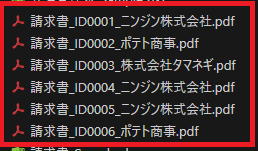
1枚の処理ロジックを、複数データの連続処理へ拡張します。for 文による繰り返しに加え、実務運用で必須となる例外処理を組み込みます。
詳細解説:【第2回】Pythonのfor文でExcelデータを連続PDF化!重複回避とエラー対策(例外処理)のやり方 >
実務運用に耐えうるコード設計
PythonでバックグラウンドのExcelを操作中にエラーが起きると、タスクマネージャー上でExcelプロセスが起動したまま残ります。これが累積するとPCのリソースを圧迫します。
対策として、コード内に try...finally ブロックを導入します。メイン処理で予期せぬエラーが発生しても、finally: excel.Quit() が確実に呼ばれ、バックグラウンドのExcelを安全にクローズできます。エラー発生前に作成済みのPDFはそのまま残り、エラー行番号はターミナルに表示されます。
【第3回】CustomTkinterによるGUI操作画面の実装
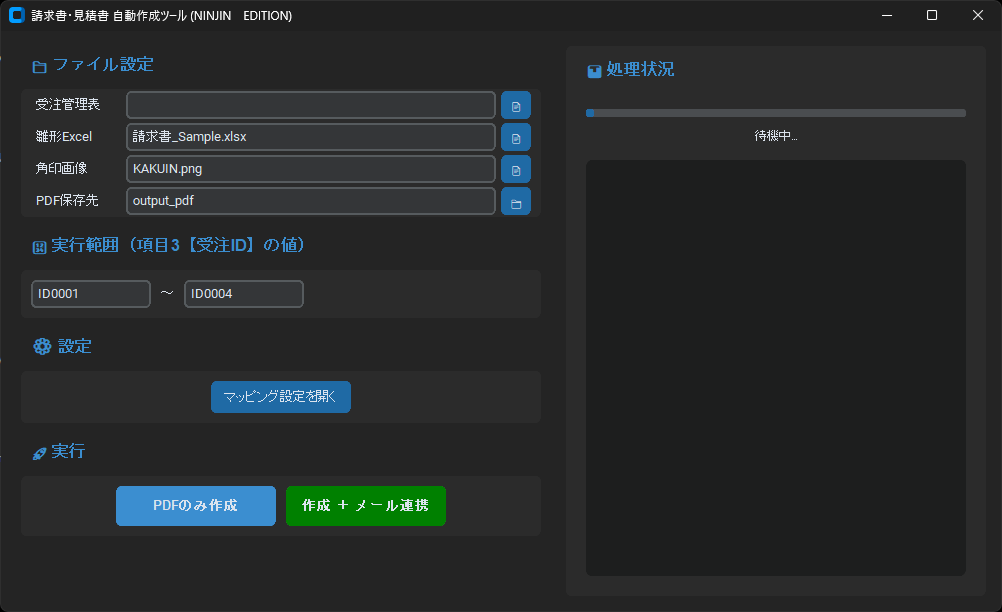
自動化ロジックの完成後、非エンジニアの担当者でもソースコードに触れず使えるよう、操作画面(GUI)を開発します。現場で「for i in range(15, 50): を書き換えてください」と頼むのは非現実的だからです。
詳細解説:CustomTkinterでPythonツールをGUIアプリ化する方法|filedialogでファイル選択・クラスで設計【第3回】 >
操作性向上とアプリケーション設計のポイント
filedialog によるファイルパス取得
パスの手入力を排除し、Windows標準の「ファイルを開く」ダイアログからExcelを視覚的に選択させることで、入力ミスを防ぎます。
.get() による実行範囲の制御
画面の入力欄(Entry)から「開始行」「終了行」を .get() で動的に取得。ソースコードを書き換えずに対象範囲を変更できます。
class を用いた構造化
画面部品の管理と自動化ロジックの連携が煩雑にならないよう、class InvoiceApp(ctk.CTk): によるオブジェクト指向設計を導入し、保守性を高めています。
よくある質問(FAQ)
環境・準備について
QWindowsとMacどちらでも動きますか?
Windowsのみ対応しています。PDF化に使う pywin32 が、WindowsのExcelを裏側から直接操作する仕組みのためです。MacやLinuxでは動作しません。
Macで同様の処理をしたい場合は、PDF化の部分を reportlab や pdfkit など別のライブラリに置き換える必要があります。
QPythonはどのバージョンを使えばいいですか?
Python 3.8以上を推奨します。第3回で使うCustomTkinterの推奨環境が3.8以上のためです。python --version でインストール済みのバージョンを確認できます。
QExcelはどのバージョンが必要ですか?
Microsoft Excel(有償版)がインストールされている必要があります。PDF化でExcel本体を裏側から起動しているためです。GoogleスプレッドシートやLibreOfficeでは代替できません。
Qpip install でエラーが出ます。どうすればいいですか?
よくある原因は3つです。
- Pythonが正しく入っていない:
python --versionでバージョンが表示されるか確認 - pipが古い:
python -m pip install --upgrade pipで更新してから再試行 - 社内ネットワークの制限:セキュリティ設定で接続が制限されている場合があります。IT担当者に確認を
コード・処理の内容について
Qdata_only=True を付け忘れるとどうなりますか?
計算式の文字列がそのまま取得されます。合計金額のセルに =SUM(H2:H3) が入っていると、数値ではなくこの式の文字列が請求書に転記されてしまいます。読み取りには必ず data_only=True を指定します。
Qなぜ一時ファイル(temp.xlsx)を経由する必要があるのですか?
openpyxlにPDF書き出しの機能がないためです。流れは次のとおりです。
- openpyxlでデータを書き込み、
temp.xlsxとして保存 - 裏側でExcelを起動して
temp.xlsxを開き、PDF形式で保存 - 用済みの
temp.xlsxをos.remove()で削除
この手順で、元テンプレートのレイアウトを崩さずPDF化できます。
Q特定の行だけを処理することはできますか?
はい、range() の数値を変えるだけです。「4行目から10行目まで」なら range(4, 11)、「20行目から25行目まで」なら range(20, 26) です。第3回のGUIアプリなら、この開始行・終了行を画面から変更できます。
Q会社名にスラッシュなど使えない文字が含まれている場合はどうなりますか?
エラーが発生して処理が止まります。Windowsではファイル名に / \\ : * ? " < > | が使えません。会社名を取得した後に str.replace() や re.sub() で使用不可の文字を除去する処理を入れておくのがおすすめです。
Q途中でエラーが出た場合、それ以前に作成したPDFは残りますか?
はい、エラー発生前に完了したPDFはそのまま残ります。第2回で解説した try...finally により、エラーが起きてもExcelプロセスは確実に終了します。エラー行番号はターミナルに出るので、その行を確認して再実行できます。
GUIアプリ(第3回)について
QCustomTkinterと通常のTkinterはどう違うのですか?
主に見た目が異なります。通常のTkinterは古いWindowsアプリ風、CustomTkinterはフラットでモダンな見た目です。
| 項目 | Tkinter(標準) | CustomTkinter |
|---|---|---|
| デザイン | 古いWindowsアプリ風 | フラットでモダン |
| ダークモード | 非対応 | 対応 |
| インストール | Python標準搭載 | pip installが必要 |
| 書き方 | — | ほぼ同じ(移行しやすい) |
QGUIアプリを他のPCで動かすにはどうすればいいですか?
PyInstallerで .exe ファイル化するのが現実的です。そのままでは相手のPCにもPythonと各ライブラリが必要になります。PyInstallerで実行ファイル化すれば、Pythonが入っていないPCでもダブルクリックで起動できます。
QGUIの入力欄に数字以外を入れるとエラーになりますか?
はい、基本のコードではエラーになります。入力値を int() で数値変換する際に文字列が渡されるためです。実務では try...except ValueError で「数字以外なら警告を出す」処理を足しておくと安心です。
運用・実務について
Q受注管理表のフォーマットを変えた場合、コードも修正が必要ですか?
はい、セルの位置が変わった場合は修正が必要です。コード内の ws_kanri["C4"] のような記述が参照セルを指定しています。列や行の位置を変えたら、その箇所を対応するセル番地に書き換えてください。
Q月ごとに出力先フォルダを分けることはできますか?
はい、os と datetime の組み合わせで対応できます。処理の冒頭で年月を取得してフォルダ名に使い、os.makedirs() と組み合わせればフォルダが無い場合も自動作成されます。例:datetime.now().strftime("請求書_%Y%m") → 「請求書_202507」。
Q処理件数が多いとパソコンが重くなりますか?
処理時間は件数に比例しますが、Excelプロセスが溜まるトラブルは防げます。1件あたり数秒が目安です(PCスペックやファイルの複雑さで変動)。第2回の try...finally を正しく実装すれば、エラー時にExcelプロセスが残ってPCが重くなる現象を防げます。
まとめ:3回でたどった自動化の道のり
本シリーズでは、次のステップでExcel請求書の自動化ツールを作り上げました。
これで「クリック一つで大量の請求書を発行できるツール」という当初の目標は達成できました。ただ、このツールを他のパソコンで動かすには「Pythonとライブラリのインストール」という壁が残ります。
PYTHON環境構築 不要・実行ファイル化済み
Invoice Maker (NINJIN EDITION)
「自分で環境を作るのは大変」「社内のPCにそのまま展開したい」という方には、ダブルクリックで起動できる実行ファイル(.exe)の完全版パッケージを用意しています。
noteで詳しく見る →各回の詳細記事
最後までお読みいただき、ありがとうございました。py-vbalab.com では、これからも業務を楽にするVBA&Pythonの技術を発信していきます🥕

Follow me on X
本ブログの中の人「ニンジン🥕」はXやってます。新着記事はいち早くポストでお知らせしているので、見逃したくない方は @ninjin_py_vba をフォローしてみてください🥕
@ninjin_py_vba をフォローシリーズ記事一覧
電子工作・自動化ツールの製作記録をシリーズごとにまとめています。気になるテーマからお読みください。
-
FILE.01 — IoT
 Raspberry Pi Pico W × GAS
ラズパイPico W×GASで自作!「LINEで動く温湿度&スマートリモコン」完全ロードマップ
「外出中のペットの室温が心配…」そんな思いからスタートしたIoT自作プロジェクトの総集編。温湿度監視からエアコン遠隔操作まで、仕組みをゼロから作りたい方のための全5回の開発記録です。
シリーズを読む -
FILE.02 — CNC
 Arduino × レーザー刻印CNC
CNC自作シリーズ
高精度な加工を目指し、本格的な自作CNC製作に挑戦中。現在は基幹パーツであるオリエンタルモーターの納品を待つ「設計・準備編」を公開。ハードとソフトの両面から、理想のマシンを形にする過程をリアルタイムにお届けします。
シリーズを読む -
FILE.03 — XY軸制御
 Raspberry Pi × ステッピングモーター
XYテーブルシリーズ
Raspberry Piとステッパモーターを使い、ゼロから2軸制御に挑む記録。OS設定から回路設計、多軸制御のPythonコードまで、躓きやすいポイントを徹底図解。電子工作初心者が「動く感動」を味わうための実戦ガイドです。
シリーズを読む -
FILE.04 — 業務自動化
 Python × Excel × CustomTkinter
【Python開発記】NINJIN Mail制作記
PythonとExcelを連携させ、実務で即戦力となるメール送信ツールを開発。CustomTkinterによるUI構築や、ミスを防ぐテンプレート活用術など、現場の「痒い所に手が届く」自動化ノウハウを細部まで丁寧に解説します。
シリーズを読む -
FILE.05 — 業務自動化
 Python × Excel × GUIアプリ化
Invoice Maker(請求書・見積書自動作成)
手作業の請求書作成から卒業!PythonでExcelデータを読み込み一括PDF化する「Invoice_Maker」の作り方を全3回で解説。基本ロジックからGUIアプリ化まで、実務で役立つ自動化ノウハウが満載です。
シリーズを読む




コメント