

CustomTkinterの記事は、「PythonのGUIライブラリはAIに書かせると見た目や書き方でつまずきやすい」という視点で書きました。同じ視点でPython製GUIライブラリを見渡していて目に留まったのが「Flet」です。Flutterをベースに、Pythonだけですっきりしてキレイな見た目のWeb・デスクトップアプリが作れると評判のライブラリなのですが、手を動かしてみると、真っ先にハマったのが「アイコン」でした。
ChatGPTやClaudeにアイコン付きボタンのコードを書かせたのに、実行するとAttributeErrorで止まる。コード自体は一見どこもおかしく見えないのに、なぜか動かない。調べていくと、Fletは過去に何度もアイコンの書き方(API)を変えてきたライブラリで、しかも記事執筆時点のわずか3日前に「Flet 1.0」という大規模な破壊的リニューアルが入ったばかりだと分かりました。AIが学習した大半のコード例は、当然その変更より前の書き方です。この記事では、アイコンの書き方がバージョンでどう変わってきたかを年表で整理しつつ、業務ツールでよく使うアイコンのカテゴリ別一覧、AIが間違えたコードを出したときの直し方までを、描画した画面のスクリーンショットとあわせて解説します。
この記事で分かること
- Fletの
Iconコントロール(ft.Icon)の基本的な使い方 - ナビゲーション/アクション/ステータス別のよく使うアイコン一覧
- アイコンの書き方が
ft.icons.add→ft.Icons.ADD→Flet 1.0でさらに変化した経緯 - AIが生成したFletコードが
AttributeErrorで止まる原因と直し方 - アイコンボタンをプロっぽく見せる配色・サイズ・tooltipのコツ
- TextField(検索欄)とFilePicker(ファイル選択)にアイコンを添える実践コード
- 「Fletでアイコンボタンを付けたらAIのコードがエラーになった」あるある
- FletのIcon(ft.Icon)とは?Material Symbolsベースのアイコン表示の基本
- 【保存版】Flet ft.Iconsのよく使うアイコン一覧(ナビゲーション/アクション/ステータス別)
- ft.icons→ft.Icons→Flet 1.0でなぜ変わった?アイコンAPIの変遷を年表で整理
- AIが古いFletのアイコン名(ft.icons.xxx)を出してAttributeErrorになる理由と直し方
- アイコンで見た目を垢抜けさせる3つのコツ(サイズ統一・配色・tooltip)
- 実践:TextFieldの検索窓とFilePickerのファイル選択ボタンにアイコンを添える
- サンプルコードのダウンロード
- よくある質問(FAQ)
- まとめ+次回予告
「Fletでアイコンボタンを付けたらAIのコードがエラーになった」あるある
まずは典型的なつまずきパターンから見てみます。AIに「アイコン付きの追加ボタンを作って」と頼むと、次のようなコードが返ってくることがよくあります。
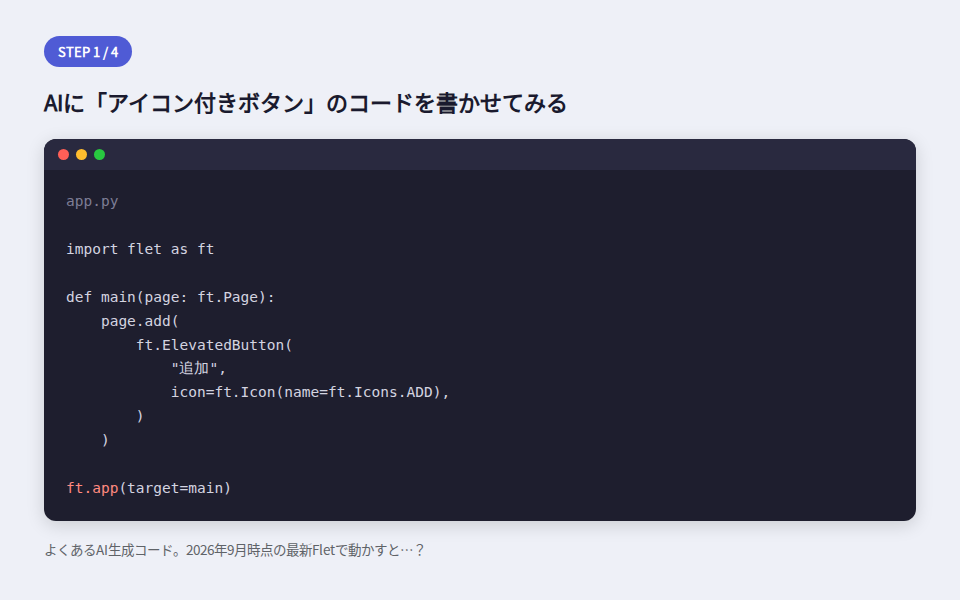
import flet as ft

def main(page: ft.Page):
    page.add(
        ft.ElevatedButton(
            "追加",
            icon=ft.Icon(name=ft.Icons.ADD),
        )
    )

ft.app(target=main)
これをFlet 1.0の環境で試しに実行すると、次のようなエラーで止まります。
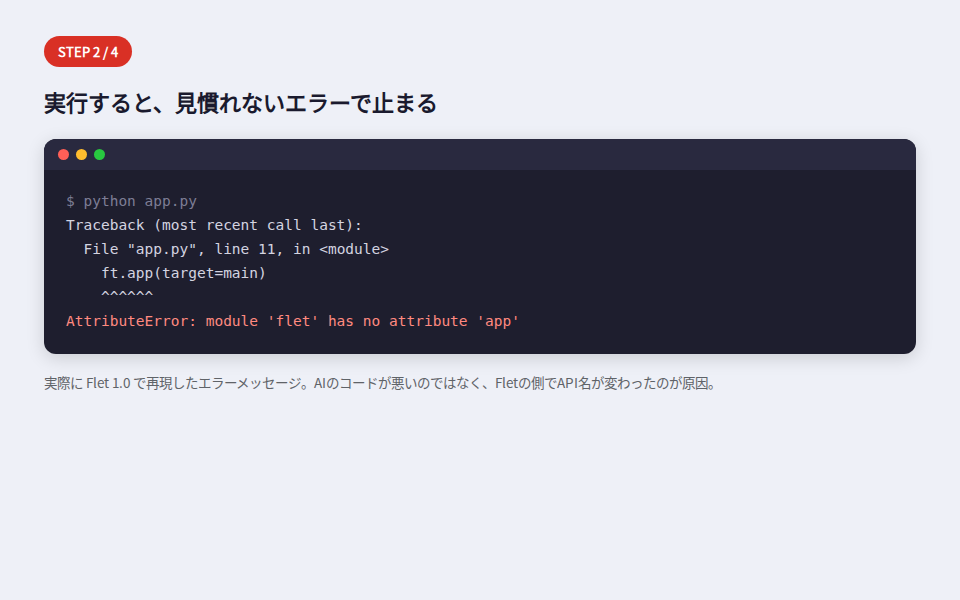
$ python app.py
Traceback (most recent call last):
  File "app.py", line 11, in <module>
    ft.app(target=main)
    ^^^^^^^^^^^^^^^^^^^^
AttributeError: module 'flet' has no attribute 'app'一見するとAIのコードが間違っているように見えますが、実はそうではありません。ft.appというアプリ起動用の関数自体が、Flet 1.0でft.runに名前が変わっているのです。この記事執筆時点でFlet 1.0がリリースされたのはわずか3日前(2026年9月15日)なので、AIが学習したコード例のほとんどはまだft.app基準のままです。つまりこれは「AIの実力不足」というより「ライブラリ側の変化にAIの知識が追いついていない」という、生成AI時代ならではのつまずき方だと言えます。
そして厄介なことに、ft.appだけでなくアイコンの指定方法そのものも、Fletでは過去に何度も変わってきました。このあと順番に、アイコンの基本の書き方から、バージョンごとの変遷、AIが間違えたときの直し方までを見ていきます。
FletのIcon(ft.Icon)とは?Material Symbolsベースのアイコン表示の基本
まだFletをインストールしていない場合は、コマンドプロンプト(またはVSCodeのターミナル)で次のコマンドを実行してください。
pip install flet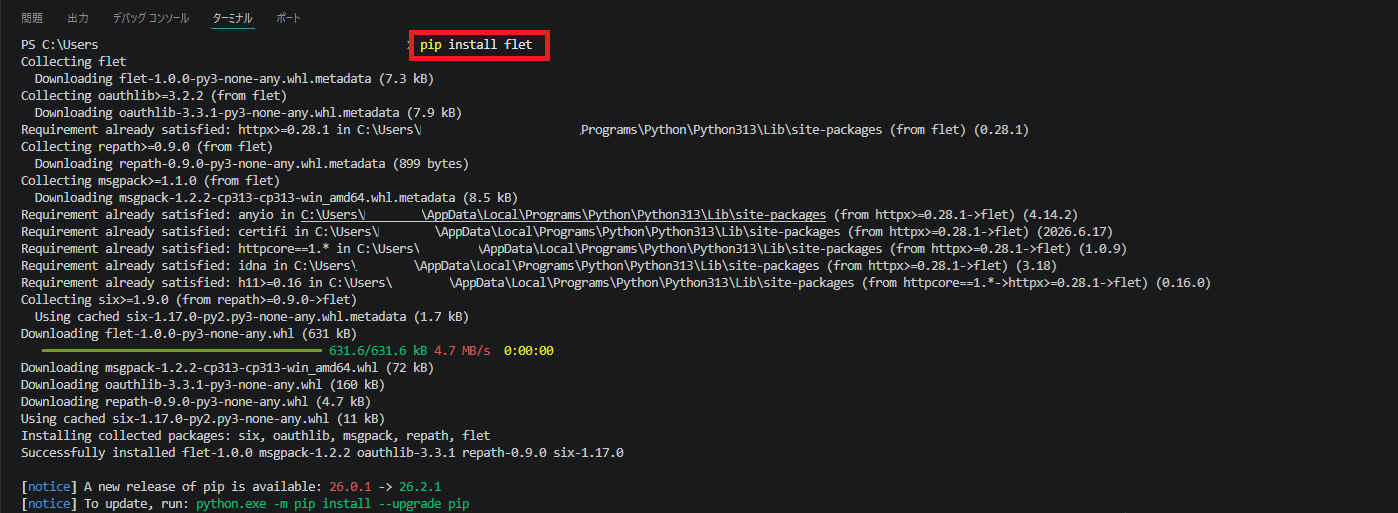
インストールができたら、アイコンの表示方法を見ていきます。Fletでアイコンを表示するにはft.Iconコントロールを使います。中身はGoogleが提供する「Material Symbols(旧Material Icons)」というアイコンセットで、ft.Iconsという定数(Enum)経由で名前を指定します。
最小構成のコードは次の通りです。
import flet as ft


def main(page: ft.Page):
    page.title = "Flet Icon 基本サンプル"
    page.theme = ft.Theme(color_scheme_seed=ft.Colors.INDIGO)
    page.bgcolor = ft.Colors.WHITE
    page.vertical_alignment = ft.MainAxisAlignment.CENTER
    page.horizontal_alignment = ft.CrossAxisAlignment.CENTER
    page.add(
        ft.Icon(icon=ft.Icons.FAVORITE, color=ft.Colors.RED_400, size=90),
        ft.Text("ft.Icon(icon=ft.Icons.FAVORITE, ...)", size=14, color=ft.Colors.GREY_600),
    )


ft.run(main, view=ft.AppView.WEB_BROWSER, port=8550)
ブラウザで開いてみると、次のようにハートのアイコンが描画されます。
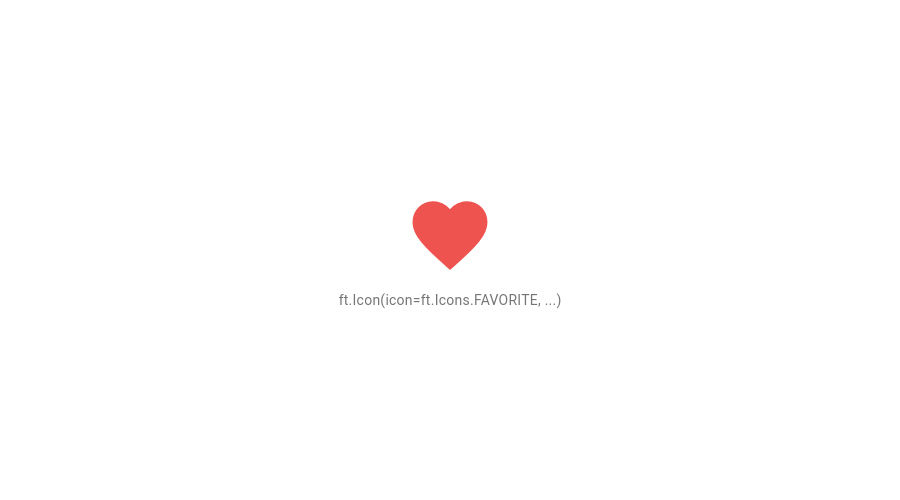
ft.Icon(...): アイコン単体を表示するコントロールicon=ft.Icons.FAVORITE: 表示するアイコンの種類を、Enum(ft.Icons)経由で指定するcolor=/size=: 色とサイズを個別に指定できるft.run(main, ...): Flet 1.0でのアプリ起動方法。以前はft.app(target=main)だった
デザイナー目線で一言添えると、アイコンは単なる飾りではなく「文字を読まなくても意味が一瞬で伝わるラベル」です。選び方ひとつでUIの分かりやすさが変わるので、次の章で業務ツールでよく使うアイコンを場面別に整理します。
【保存版】Flet ft.Iconsのよく使うアイコン一覧(ナビゲーション/アクション/ステータス別)
ft.IconsにはMaterial Symbolsの全アイコン(数千種類)が定数として用意されていますが、業務ツールで使う頻度が高いのは一部に絞られます。ここでは「ナビゲーション系」「アクション系」「ステータス系」の3カテゴリに絞って、描画した一覧を紹介します。
import flet as ft

CATEGORIES = {
    "navigation": {
        "title": "ナビゲーション系アイコン",
        "color": ft.Colors.INDIGO,
        "icons": [
            ("HOME", ft.Icons.HOME),
            ("SEARCH", ft.Icons.SEARCH),
            ("MENU", ft.Icons.MENU),
            ("ARROW_BACK", ft.Icons.ARROW_BACK),
            ("PERSON", ft.Icons.PERSON),
            ("NOTIFICATIONS", ft.Icons.NOTIFICATIONS),
        ],
    },
    "action": {
        "title": "アクション系アイコン",
        "color": ft.Colors.TEAL,
        "icons": [
            ("ADD", ft.Icons.ADD),
            ("DELETE", ft.Icons.DELETE),
            ("SAVE", ft.Icons.SAVE),
            ("EDIT", ft.Icons.EDIT),
            ("SHARE", ft.Icons.SHARE),
            ("REFRESH", ft.Icons.REFRESH),
        ],
    },
    "status": {
        "title": "ステータス系アイコン",
        "color": ft.Colors.DEEP_ORANGE,
        "icons": [
            ("CHECK_CIRCLE", ft.Icons.CHECK_CIRCLE),
            ("WARNING", ft.Icons.WARNING),
            ("ERROR", ft.Icons.ERROR),
            ("INFO", ft.Icons.INFO),
            ("CANCEL", ft.Icons.CANCEL),
            ("TASK_ALT", ft.Icons.TASK_ALT),
        ],
    },
}


def make_card(label, icon, accent):
    return ft.Container(
        content=ft.Column(
            [
                ft.Icon(icon=icon, size=36, color=accent),
                ft.Text(label, size=11, color=ft.Colors.GREY_700, weight=ft.FontWeight.W_500),
            ],
            horizontal_alignment=ft.CrossAxisAlignment.CENTER,
            spacing=8,
        ),
        width=150,
        height=110,
        bgcolor=ft.Colors.WHITE,
        border_radius=14,
        border=ft.Border.all(1, ft.Colors.GREY_200),
        alignment=ft.Alignment.CENTER,
        shadow=ft.BoxShadow(blur_radius=8, color=ft.Colors.with_opacity(0.06, ft.Colors.BLACK)),
    )
このコードでカードを並べると、カテゴリごとに次のように表示されます。
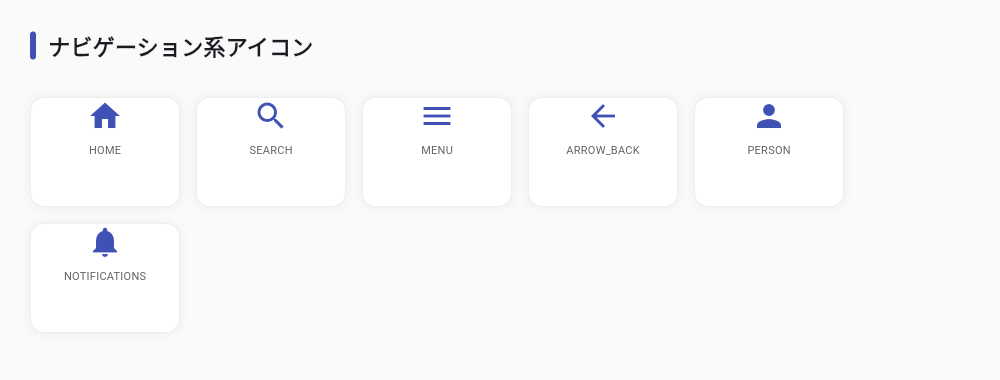
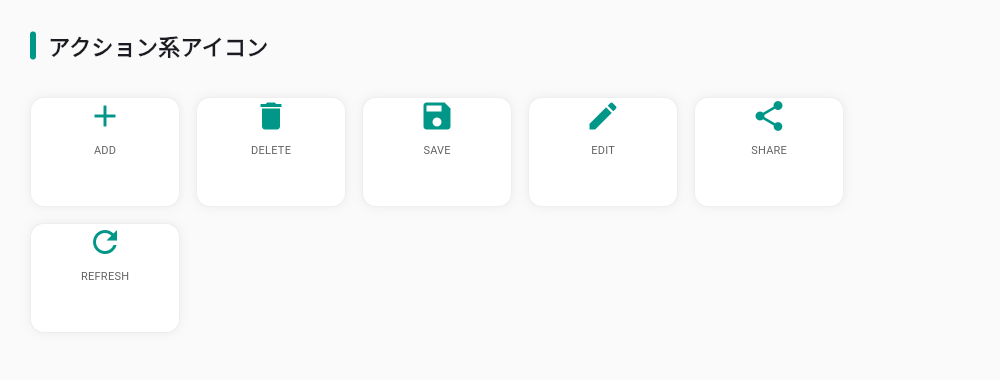
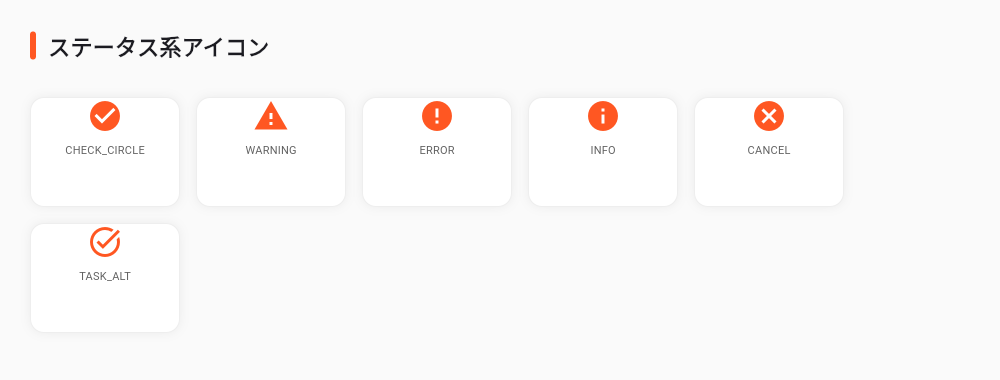
ここに載せたのはあくまで業務ツールで頻出する一部です。全種類から探したい場合は、公式の「Flet Icons Browser」で名前を検索すると見つかります。正確な名前さえ分かれば、ft.Icons.xxxの形にしてそのまま使えます。
ft.icons→ft.Icons→Flet 1.0でなぜ変わった?アイコンAPIの変遷を年表で整理
Google検索で「Flet」と入力すると、セカンドワードの候補に「icon」「version」「1.0」「バージョン」が並びます。一見バラバラなキーワードに見えますが、調べてみるとこれらはすべて同じ根っこ、つまり「アイコンの書き方がバージョンのたびに変わり続けている」という一点に集約されることが分かりました。手元で検証しながら整理した変遷が次の図です。
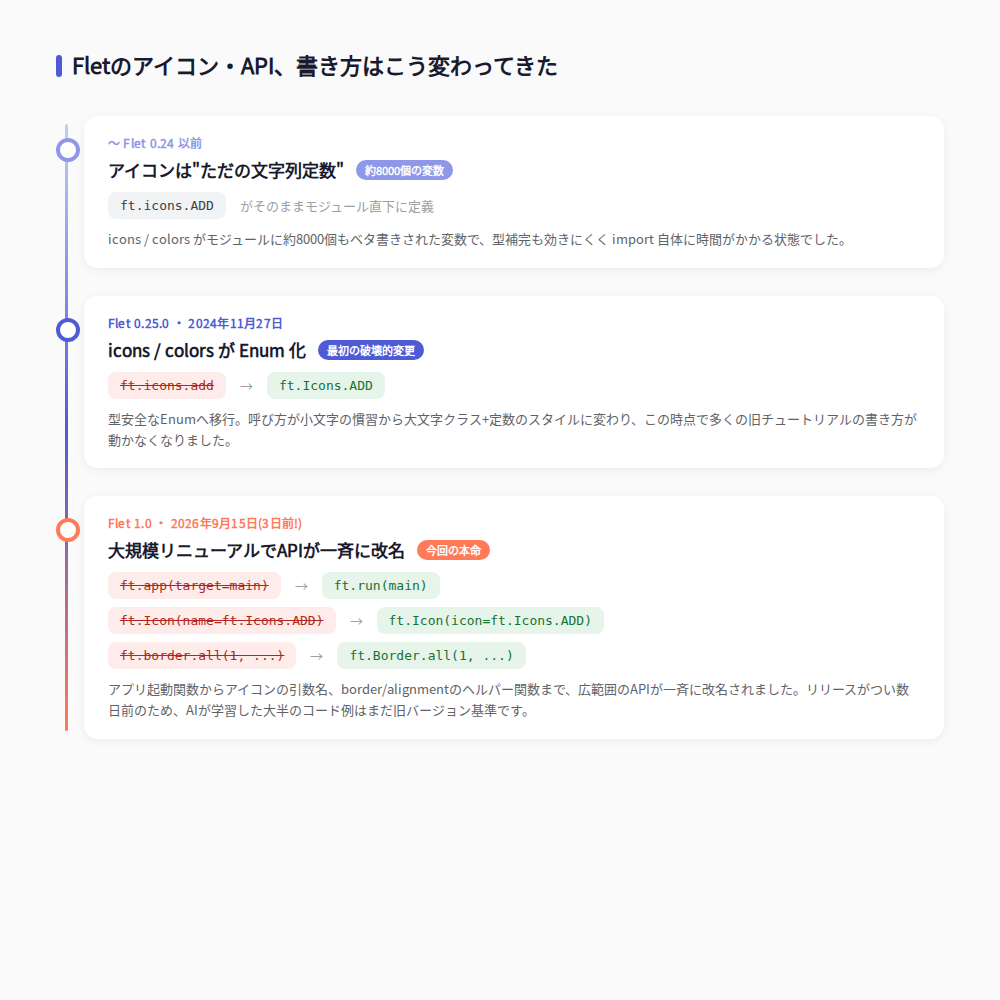
- 〜Flet 0.24以前: アイコンは
ft.icons.addのような、モジュール直下にベタ書きされた約8000個の文字列定数だった - Flet 0.25.0(2024年11月27日):
icons/colorsがEnum化され、ft.icons.add→ft.Icons.ADDのように大文字クラス+定数のスタイルに変わった。これが最初の破壊的変更で、多くの旧チュートリアルの書き方がここで動かなくなった - Flet 1.0(2026年9月15日、記事執筆時点で3日前): アプリ起動関数からアイコンの引数名、border/alignmentのヘルパー関数まで、広範囲のAPIが一斉に改名された
Flet 1.0で確認できた主な変更点をまとめると、次の表の通りです。
| 旧い書き方(〜0.28) | Flet 1.0での新しい書き方 | 実際に出たエラー |
|---|---|---|
ft.app(target=main) | ft.run(main) | AttributeError: module 'flet' has no attribute 'app' |
ft.Icon(name=ft.Icons.ADD) | ft.Icon(icon=ft.Icons.ADD) | Icon.__init__() got an unexpected keyword argument 'name' |
ft.border.all(1, color) | ft.Border.all(1, color) | module 'flet.controls.border' has no attribute 'all' |
ft.alignment.center | ft.Alignment.CENTER | module 'flet.controls.alignment' has no attribute 'center' |
ft.ElevatedButton("...") | ft.Button("...") | AttributeError: module 'flet' has no attribute 'ElevatedButton' |
page.overlay.append(file_picker) | page.services.append(file_picker) | 実行時にUI上へ赤帯でUnknown control FilePickerと表示 |
とくにft.ElevatedButtonの廃止は影響が大きいはずです。ほぼすべてのFletチュートリアルの最初の一歩で使われているコントロールなので、「AIに丸投げすると動かない」を体感する一番分かりやすいポイントになります。
AIが古いFletのアイコン名(ft.icons.xxx)を出してAttributeErrorになる理由と直し方
ここまでの内容を踏まえて、AIが生成したコードのエラーを手元で直していく一連の流れを4ステップで見てみます。
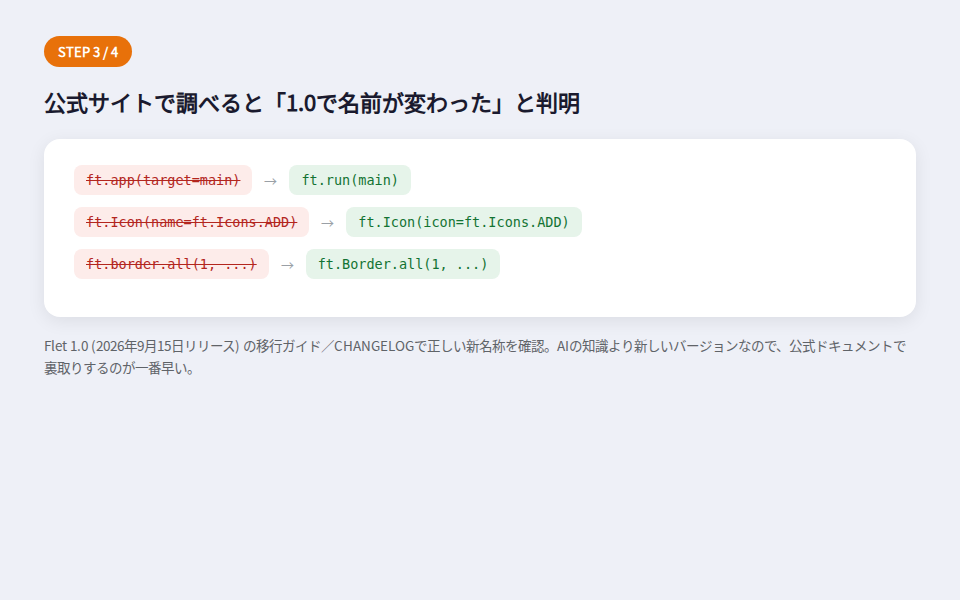
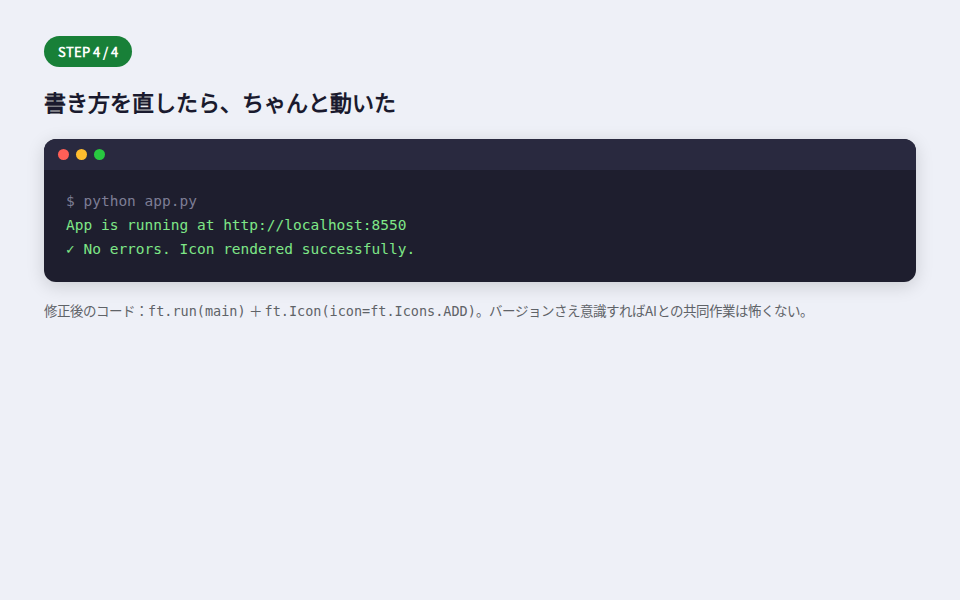
一連の流れをGIFにまとめると、次のようになります。
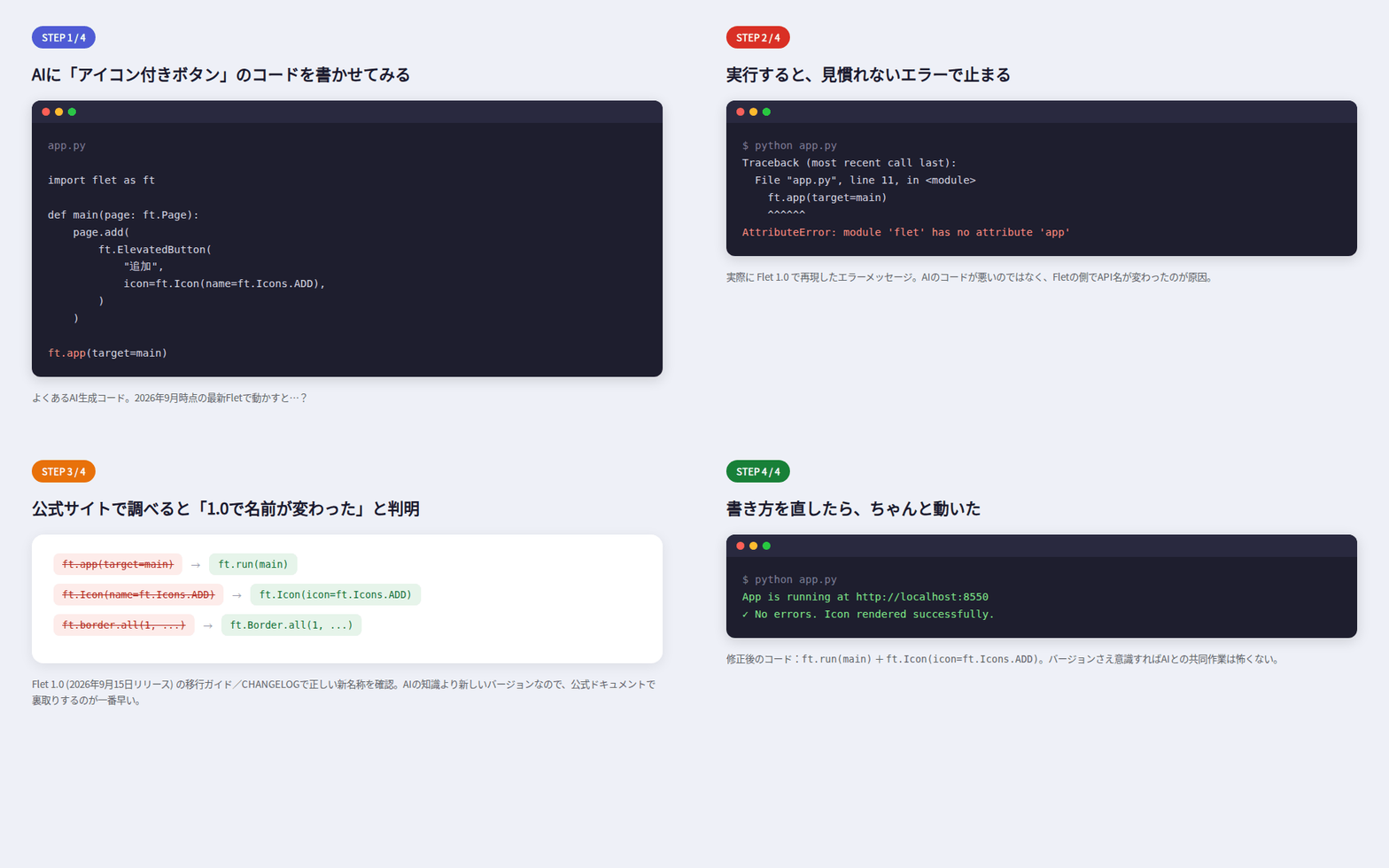
原因の切り分け方としては、エラーメッセージのAttributeError: module 'flet' has no attribute 'app'のように「モジュールに属性がない」という内容が出た場合は、まず自分のコードの書き間違いを疑う前に、インストールしているFletのバージョンと、参照しているコード例のバージョンがずれていないかを確認すると話が早いです。特にFlet 1.0のように直近でリリースされたばかりのメジャーバージョンでは、AIの学習データがまだ追いついていないケースが多いためです。
直し方は次の2ステップです。
pip show fletでインストール済みのFletのバージョンを確認する- 公式の移行ガイド・CHANGELOGで、使っている書き方が現行バージョンでどう変わったかを確認する
アイコンで見た目を垢抜けさせる3つのコツ(サイズ統一・配色・tooltip)
アイコンが正しく表示できるようになったら、次は見た目の質を上げるポイントです。同じアイコンでも、次の3点を揃えるだけで印象が大きく変わります。
- サイズを統一する: 同じ並びのアイコンボタンは
icon_sizeを揃える - 色をテーマカラーに揃える: バラバラの色を使わず、アクセントカラー1色(または濃淡)に統一する
- アイコン単体のボタンには必ずtooltipを添える: 文字ラベルがない分、ホバーした時に何のボタンか分かるようにする(アクセシビリティの観点でも重要)
「Bad」と「Good」を並べて比較したのが次の画像です。
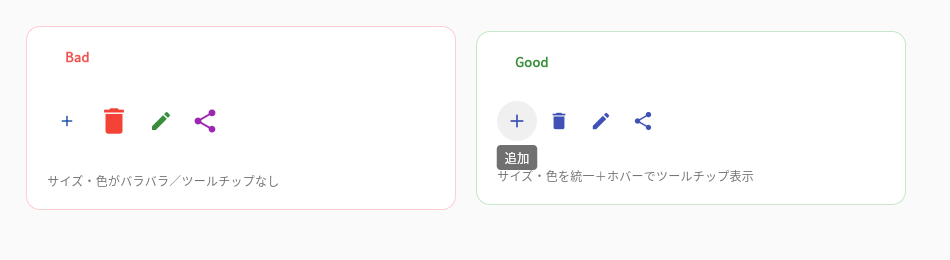
Good側のコードは次の通りです。
accent = ft.Colors.INDIGO

ft.Row(
    [
        ft.IconButton(icon=ft.Icons.ADD, icon_size=22, icon_color=accent, tooltip="追加"),
        ft.IconButton(icon=ft.Icons.DELETE, icon_size=22, icon_color=accent, tooltip="削除"),
        ft.IconButton(icon=ft.Icons.EDIT, icon_size=22, icon_color=accent, tooltip="編集"),
        ft.IconButton(icon=ft.Icons.SHARE, icon_size=22, icon_color=accent, tooltip="共有"),
    ],
    spacing=2,
)icon_sizeとicon_colorをすべて同じ値に統一し、tooltipにボタンの役割を一言添えるだけで、統一感と親切さが両方手に入ります。Bad側のようにicon_sizeをバラバラ(18〜34)にしたり、色を思いつきで変えたりすると、途端に「素人っぽい画面」に見えてしまいます。
実践:TextFieldの検索窓とFilePickerのファイル選択ボタンにアイコンを添える
最後に、業務ツールでよくある「検索窓」と「ファイル選択ボタン」に、ここまでのアイコンの知識を使った実践コードです。VBAで言うところの「ユーザーフォームにコマンドボタンとテキストボックスを配置する」処理に近い内容になります。
import flet as ft


def main(page: ft.Page):
    page.title = "検索 + ファイル選択"
    page.theme = ft.Theme(color_scheme_seed=ft.Colors.INDIGO)
    page.bgcolor = ft.Colors.WHITE
    page.padding = 34

    selected_file_text = ft.Text("まだファイルは選択されていません", size=13, color=ft.Colors.GREY_500)

    def on_file_result(e: ft.FilePickerResultEvent):
        if e.files:
            selected_file_text.value = f"選択中のファイル: {e.files[0].name}"
            selected_file_text.color = ft.Colors.GREEN_700
        else:
            selected_file_text.value = "ファイルが選択されませんでした"
            selected_file_text.color = ft.Colors.GREY_500
        page.update()

    file_picker = ft.FilePicker(on_result=on_file_result)
    page.services.append(file_picker)

    search_field = ft.TextField(
        hint_text="顧客名で検索...",
        prefix_icon=ft.Icons.SEARCH,
        width=340,
        border_radius=10,
        border_color=ft.Colors.GREY_300,
        focused_border_color=ft.Colors.INDIGO,
        text_size=14,
    )

    page.add(
        ft.Text("顧客管理ダッシュボード", size=20, weight=ft.FontWeight.BOLD),
        ft.Container(height=18),
        ft.Row([search_field]),
        ft.Container(height=26),
        ft.Row(
            [
                ft.Button(
                    "Excelファイルを選択",
                    icon=ft.Icons.UPLOAD_FILE,
                    on_click=lambda _: file_picker.pick_files(
                        allow_multiple=False,
                        allowed_extensions=["xlsx", "xls", "csv"],
                    ),
                ),
            ]
        ),
        ft.Container(height=10),
        selected_file_text,
    )


ft.run(main, view=ft.AppView.WEB_BROWSER, port=8554)
ここでのポイントは2つあります。
ft.TextFieldのprefix_iconにアイコンを指定すると、入力欄の左側に虫眼鏡アイコンが表示され、「検索欄である」ことが一目で伝わるft.FilePickerはpage.overlayではなくpage.servicesに追加する。これもFlet 1.0での変更点で、旧バージョン基準のコードのままpage.overlay.append(file_picker)と書くと、実行時にUI上へ赤帯でUnknown control FilePickerと表示されて動きません
「検索欄への入力」→「ファイル選択ボタンのクリック」→「選択結果の表示」という、各ステップの画面は次のようになります。
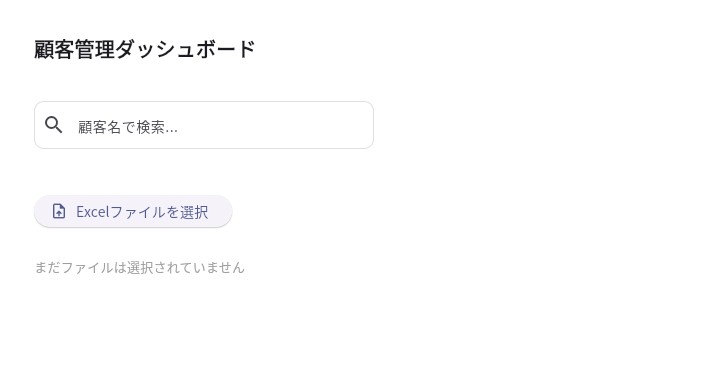
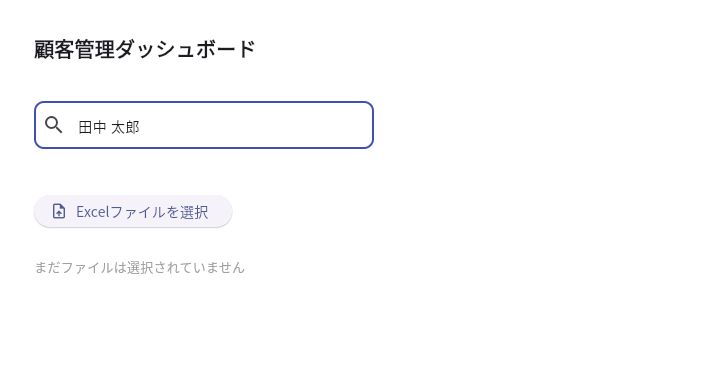
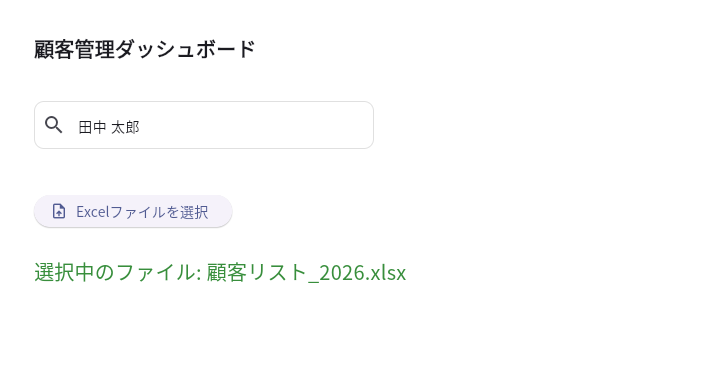
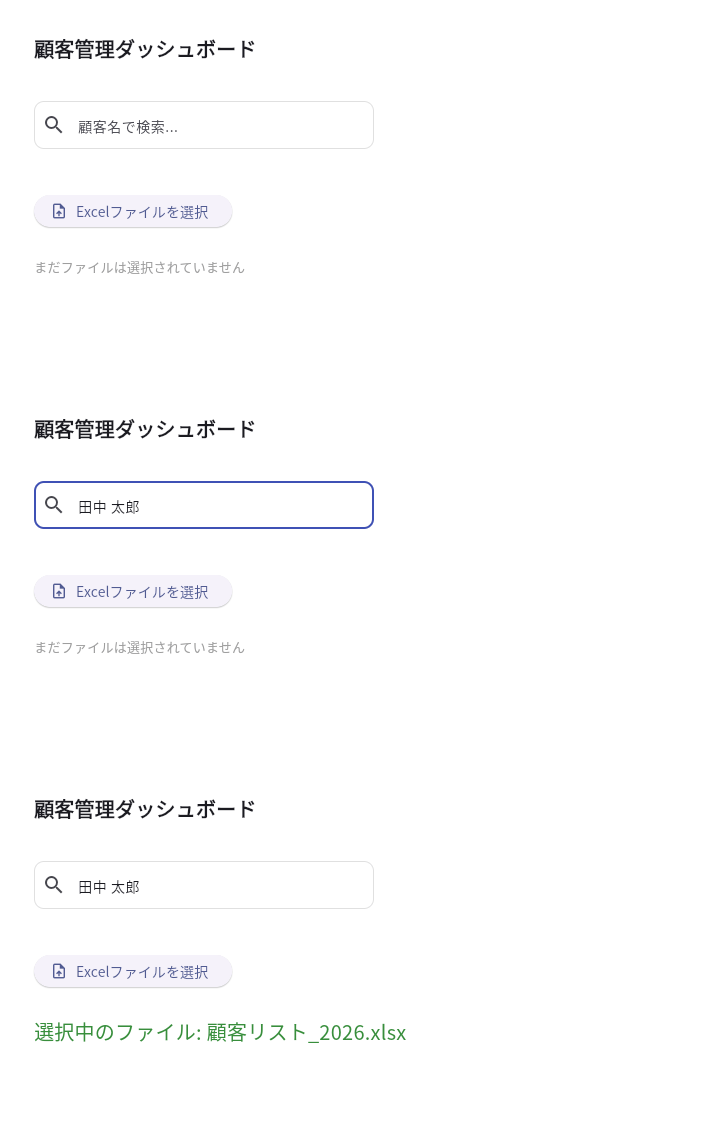
各ステップをつなげたアニメーションが次のものです。
サンプルコードのダウンロード
この記事で紹介した4本のサンプルコード(基本のアイコン表示、カテゴリ別一覧、Before/After比較、検索+ファイル選択)は、まとめてダウンロードできます。
📦 サンプルコード一式をダウンロード(zip)よくある質問(FAQ)
Qft.iconsとft.Iconsはどちらを使えばいいですか?
A現行バージョン(Flet 0.25以降)ではft.Icons(大文字始まりのEnum)を使います。ft.icons(小文字)は0.24以前の古い書き方で、現在は使えません。AIが小文字のft.icons.xxxを出してきた場合は、学習データが古いバージョン基準になっていることが多いです。
Qft.Icon(name=...)とft.Icon(icon=...)、どちらが正しいですか?
AFlet 1.0以降はicon=が正しい引数名です。name=はFlet 1.0より前の書き方で、1.0環境で実行するとIcon.__init__() got an unexpected keyword argument 'name'というエラーになります。
QインストールしているFletのバージョンはどうやって確認しますか?
Aコマンドプロンプトやターミナルでpip show fletを実行すると、インストール済みのバージョンが表示されます。AIが生成したコードが動かないときは、まずこのバージョンと、参照している記事・チュートリアルの対象バージョンが一致しているかを確認すると話が早いです。
Q使いたいアイコンの正確な名前が分からないときはどうすればいいですか?
A公式の「Flet Icons Browser」で名前を検索すると見つかります。名前を推測でAIに書かせるより、存在する名前を確認してから使う方が、AttributeErrorを防げます。
QFilePickerを追加したのに画面に何も起きません。原因は何が考えられますか?
AFlet 1.0ではft.FilePickerをpage.overlayではなくpage.servicesに追加する必要があります。page.overlay.append(file_picker)のまま実行すると、実行時にUI上へ赤帯でUnknown control FilePickerと表示され、ボタンを押してもファイル選択ダイアログが開きません。
Q今からFletを始めるなら、Flet 1.0を使うべきですか?
Aこれから新規に学ぶのであれば、最新のFlet 1.0系で学ぶ方が回り道になりません。ネット上のチュートリアルには旧バージョン基準のものが多く残っていますが、この記事で紹介した変換表を手元に置いておけば、旧い書き方の記事を読んでも1.0向けに読み替えられます。
まとめ+次回予告
この記事では、FletのIconコントロールの基本から、アイコンの書き方がバージョンごとに変わってきた経緯、AIが古い書き方を出したときの直し方までを、動かした画面とあわせて紹介しました。
- Fletのアイコンは
ft.Icon(icon=ft.Icons.xxx)で表示する、Material Symbolsベースの部品 - アイコンの書き方は
ft.icons.add(文字列)→ft.Icons.ADD(Enum化)→Flet 1.0でさらに変化、と何度も変わってきた - Flet 1.0(2026年9月15日リリース)では
ft.app→ft.run、page.overlay→page.servicesなど広範囲のAPIが一斉に改名された - AIのコードがエラーになったら、まず
pip show fletでバージョンを確認し、公式ドキュメントで裏取りすると迷わない - アイコンはサイズ・色を統一し、tooltipを添えるだけで見た目の質がぐっと上がる
アイコンまわりが解決すると、次に立ちはだかるのが「レイアウトの崩壊」です。Fletは「横並びの箱」「縦並びの箱」を入れ子にしていく設計のため、AIに複雑な画面を丸投げすると、意図しない崩れ方をすることがあります。次回はこの「Fletのネスト構造とAIの弱点」をテーマに、具体的な崩れ方と直し方のプロンプト例を紹介する予定です。
Flet Series Navigation
Fletシリーズ(全4回):AIが壊すFletコードとその直し方
【保存版】Fletアイコン一覧&使い方|バージョンで名前が変わってAIが誤爆する理由
この記事Fletのレイアウトが崩れてもエラーが出ない理由|Row/Column・expand・ResponsiveRowで直す方法
→ 3Fletで画面遷移が動かない理由|page.go廃止とft.View引数順の罠、TemplateRouteの使い方
→ 4【無料配布】Flet 1.0テンプレート集|基本構成+Excel取込対応の社内ツールひな形
→EXPLORE PY-VBALAB
まとめから探す
気になるテーマがあれば、こちらのまとめページから関連記事を一覧でチェックできます。


じっくり読める完結シリーズシリーズ完結



Follow me on X
本ブログの中の人「ニンジン🥕」はXやってます。新着記事はいち早くポストでお知らせしているので、見逃したくない方は @ninjin_py_vba をフォローしてみてください🥕
@ninjin_py_vba をフォロー





コメント