
自作CNCシリーズ 第8回
はじめに:自作CNCをレーザー加工機にする
こんにちは!ニンジンです🥕
構想からコツコツ進めてきたDIY CNCマシンの製作も大詰めです。今回は第8回として、ついに自作CNCに加工機(1064nm赤外線レーザーモジュール)を搭載し、アルミ板への金属刻印テストまでを行います。
この記事を読めば、CNCのレーザー化に必要な配線、GRBLの必須パラメータ設定($32=1 ほか)、最初のテスト照射、そして制御ソフト(LightBurn/LaserGRBL)の選び方までが分かります。自作CNCの加工機選びで迷っている方の参考になれば嬉しいです。
この記事で分かること
- 金属刻印に 450nm(青)ではなく1064nm(赤外線)レーザーを選ぶ理由と、目に見えない赤外線の安全対策
- レーザードライバー基板とArduino(D11/GND)の配線
- レーザー用GRBL設定:
$32=1(レーザーモード)・$30(最大S値)・$120(加速度)・$110(最大速度) - アルミ板A1100(黒色塗装)への20mm角テスト照射のGコード
- LightBurn と LaserGRBL の比較、LightBurnの素材テストを自作CNC向けにカスタムする方法
1064nm赤外線レーザーモジュール(LASER TREE)の選定理由と安全対策
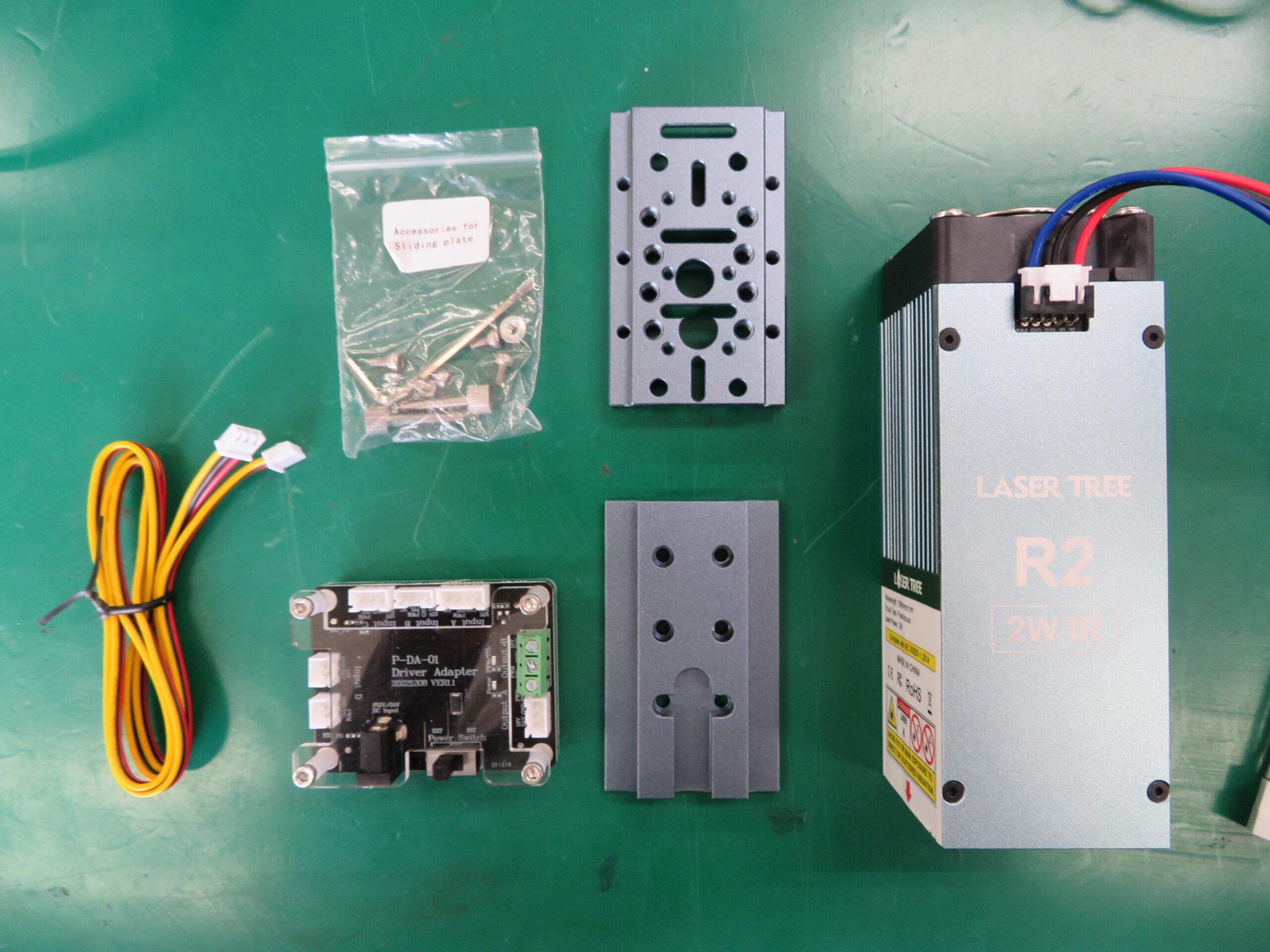
今回購入したモジュールはこちらです。
構成:レーザーモジュール本体/ドライバー基板(P-DA-01)/接続ケーブル/マウント用Sliding Plateとネジ一式
なぜ「1064nmの赤外線レーザー」を選んだのか
自作アルミフレームCNCの剛性を考えると、物理的な抵抗がかかるスピンドル切削より、非接触のレーザーをメイン加工機にすると決めていました。迷ったのは次の2択です。
- 450nm ブルーダイオードレーザー:木材・革・紙など有機物への吸収率が高く、切断や焦がし刻印に最適。ただし金属は光を反射するため、そのままでは刻印できず専用マーキング剤が必要
- 1064nm 赤外線レーザー:金属(鉄・ステンレス・アルミ)や不透明プラスチックへの吸収率が極めて高く、ダイレクトに高精細なマーキングが可能。一方、木材などの有機物は光が透過して焦げ目をつけにくい
今回は「プラスチックケースやアルミパネルに直接刻印したい」という目的があったため、1064nmを選びました。
⚠️ レーザーの安全対策について
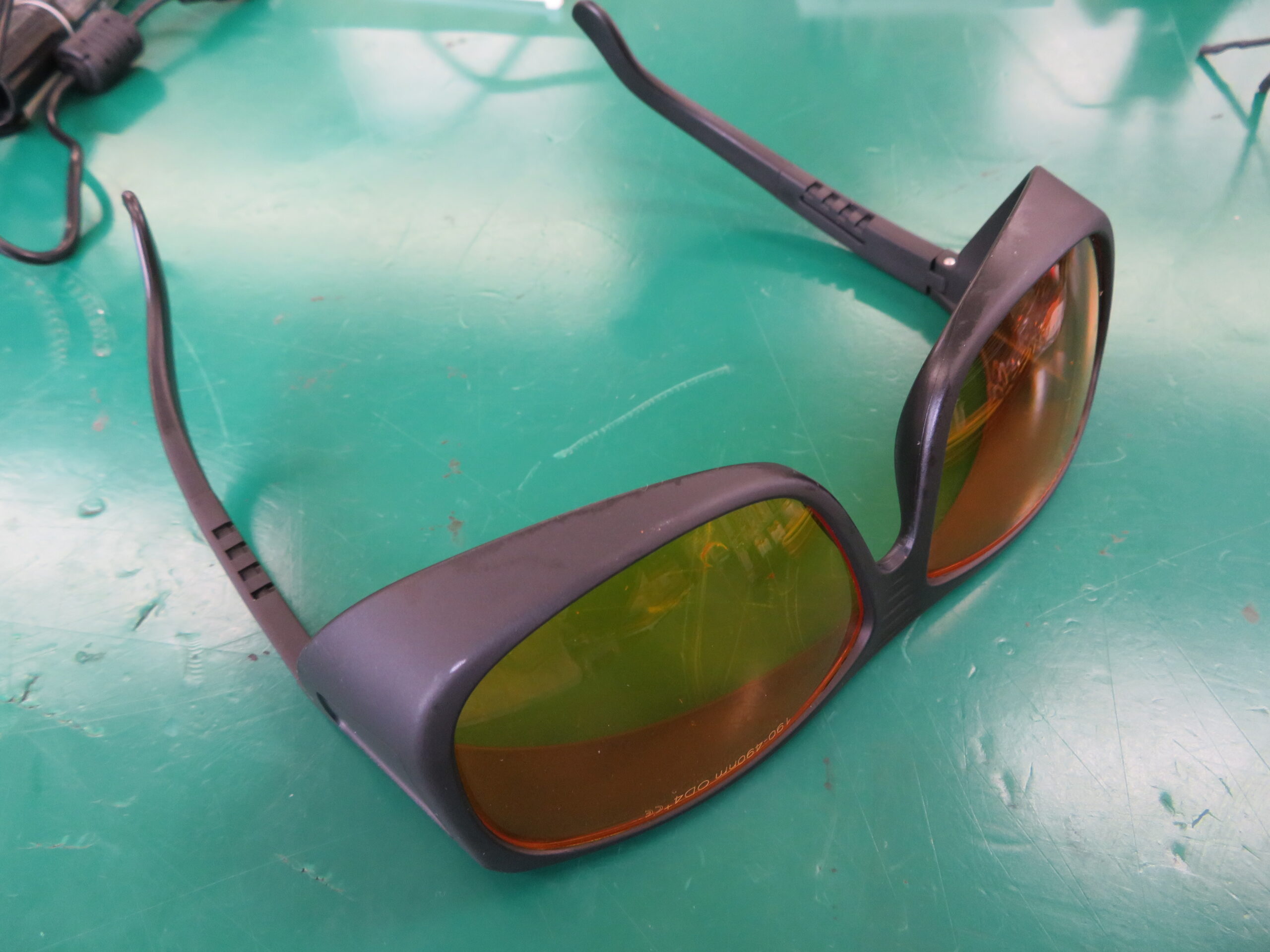
1064nm(赤外線)のレーザー光は人間の目に全く見えません。反射光が目に入っても「まぶしい」と感じず、気づかないうちに網膜を損傷する危険があります。本記事のテストは、必ず1064nmの波長に対応した専用保護メガネ(OD4+やOD6+など)を着用し、安全に配慮した環境で行っています。導入する方は絶対に対策を怠らないでください。
自作CNCへのレーザーマウント・配線・GRBL設定
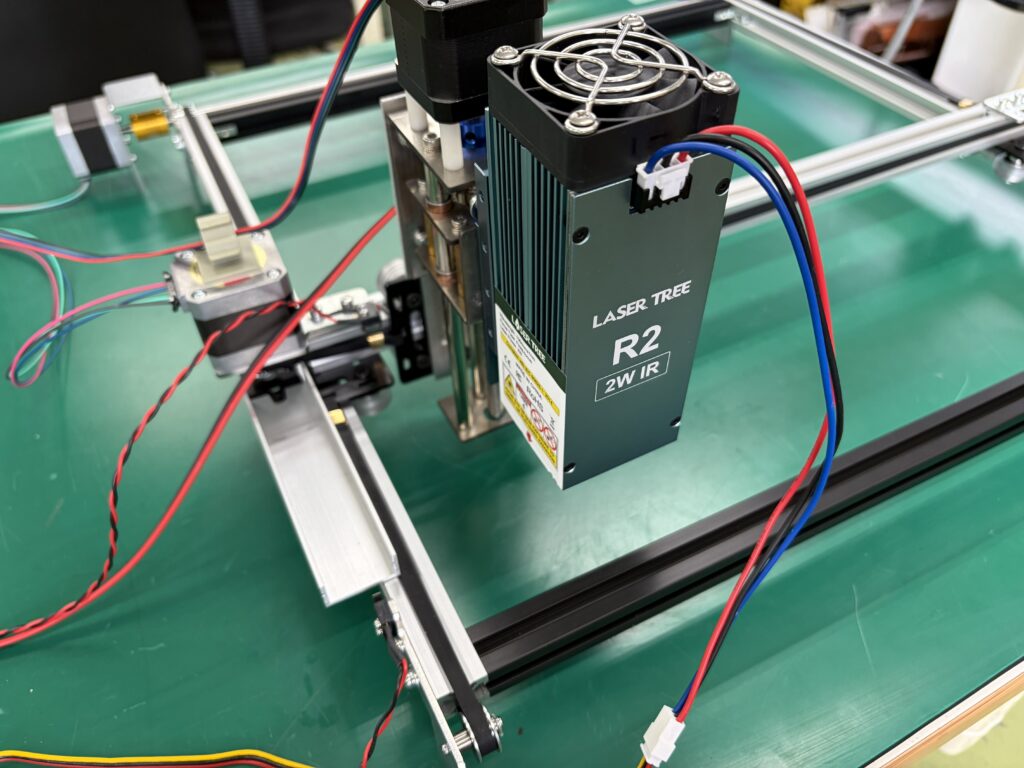
付属のSliding Plateを使ってCNCに搭載します。実際にマウントすると、現状のアルミフレーム筐体ではレーザーヘッドの重量や高速移動時の振動に対して剛性が少し足りないと感じました。この点は別の回で筐体の剛性アップを検討します。
配線(結線)
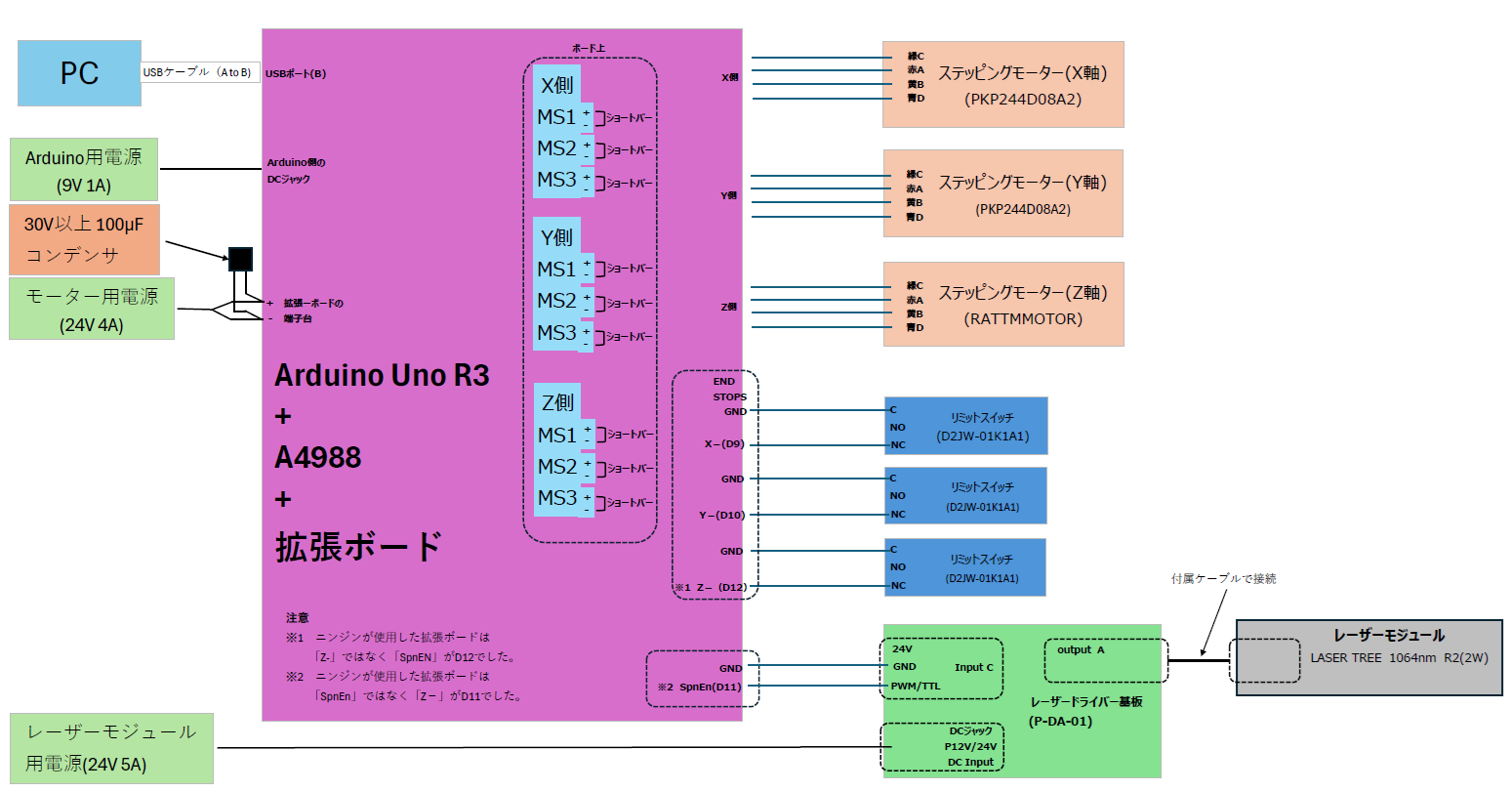
配線はシンプルです。
- 電源:レーザー用に24V 5Aをドライバー基板のDCジャックから供給
- 信号線:Input Cコネクタの「PWM/TTL」⇔ ArduinoのD11ピン、「GND」⇔ ArduinoのGND
- モジュール:ドライバー基板とレーザーモジュールを付属ケーブルで接続
GRBL(CNCjs)の設定変更
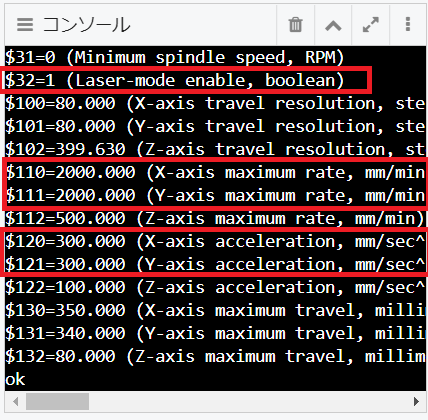
$32=1(レーザーモード有効化):最も重要。移動時の自動消灯や移動速度に合わせた出力調整に切り替わる$30=1000:出力100%を S=1000 として扱う$120=300/$121=300(加速度):塗りつぶし(ラスター刻印)でヘッドが高速往復するため、脱調しない範囲で引き上げ$110=2000/$111=2000(最大速度):刻印速度自体は100〜500mm/min程度だが、非照射時の空送りを速くして作業時間を短縮
アルミ板へのレーザーテスト照射とGコード制御
記念すべき一発目として、20mm角の四角形(□)を描きます。
- 対象物:アルミ板材 A1100(黒色塗装)
- スピード:500 mm/min
- レーザー出力:20%(S200)
; --- 20x20mm レーザーテスト用Gコード ---
; サイズ: 20mm x 20mm
; 速度: 500 mm/min (F500)
; 出力: 20% (S200) ※最大1000の場合

G21         ; 単位をミリメートルに設定
G90         ; 絶対座標モードに設定
G0 X0 Y0    ; 原点(左下)へ高速移動(レーザーOFF状態)

M4 S200     ; レーザーON(ダイナミックモード)、出力200
G1 X20 Y0 F500 ; [1] 下側の線を描画
G1 X20 Y20     ; [2] 右側の線を描画
G1 X0 Y20      ; [3] 上側の線を描画
G1 X0 Y0       ; [4] 左側の線を描画(原点に戻る)

M5          ; レーザーOFF
G0 X0 Y0    ; 念のため原点へ復帰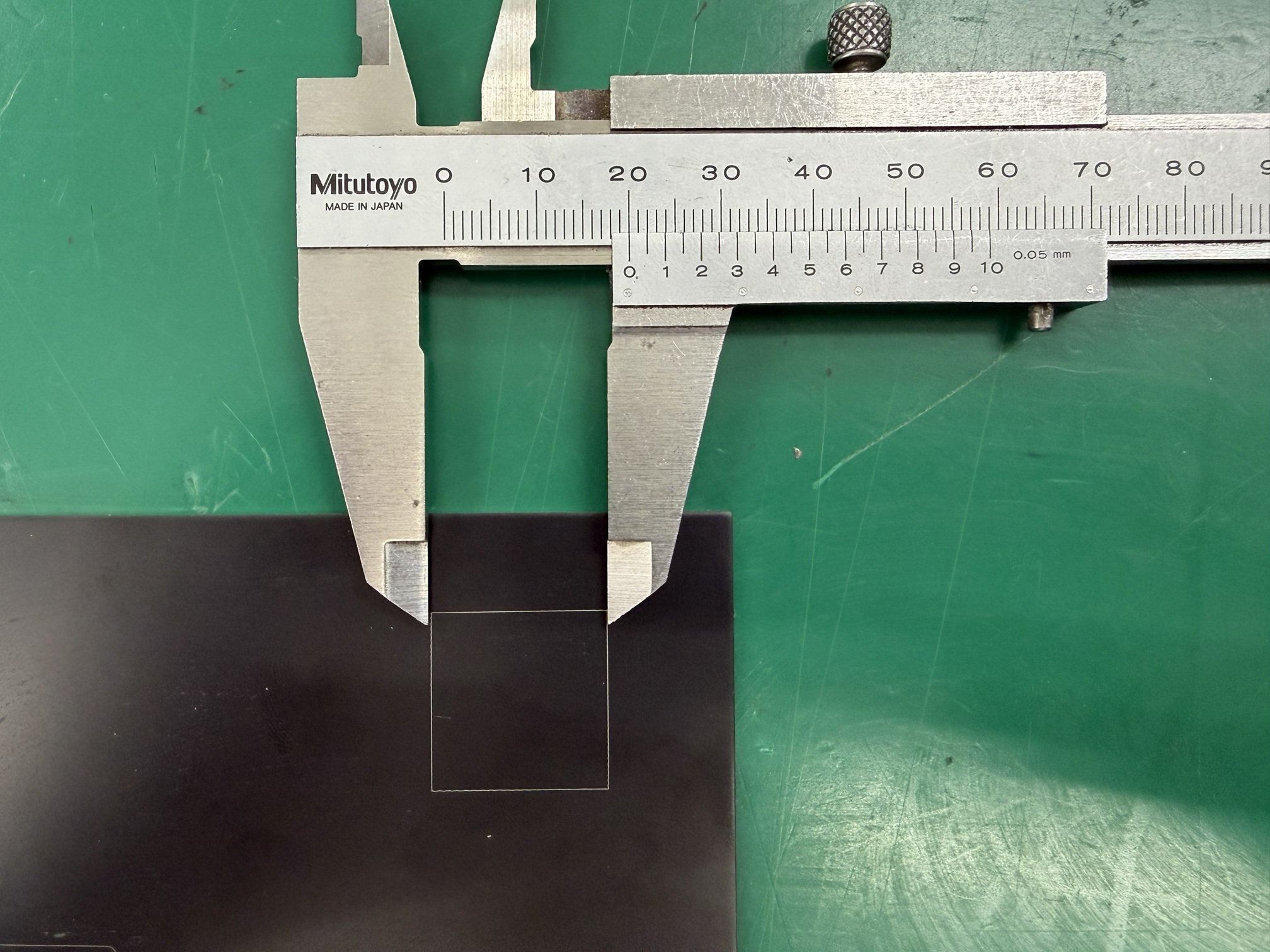
結果は見事、綺麗に20mmの□を描けました。黒色塗装には非常によく反応します。
レーザー制御ソフトの選定:LightBurn(有料)とLaserGRBL(無料)
今後の運用に向け、IllustratorやCADのデータからGコード化するCAMソフトを探しました。定番の「LightBurn(有料・30日体験あり)」と「LaserGRBL(無料)」の両方を試しました。
結論として LightBurn を採用しました。有料ソフトだけあって直感的で、Illustrator・CAD・画像データからのGコード化がしやすかったです。
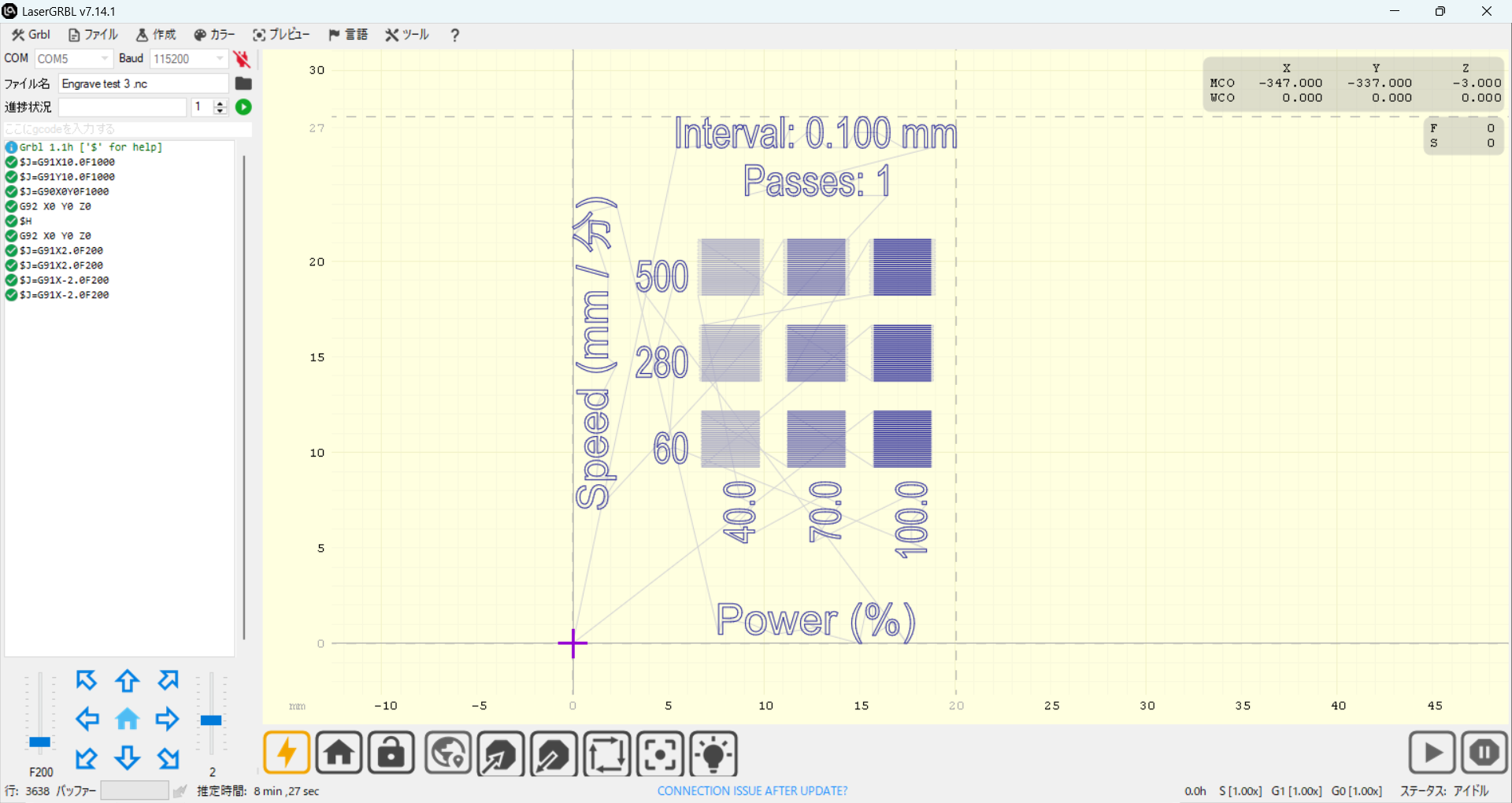
LaserGRBLは当初「CADデータの原点を別の位置に移せない」と悩みましたが、インポート設定の「オフセット X / Y」に数値を入れれば変更可能でした。ただ、画面上でマウスで直感的に配置できるLightBurnの方が楽だと感じています。
LightBurnの素材テストを自作CNC向けにカスタムする
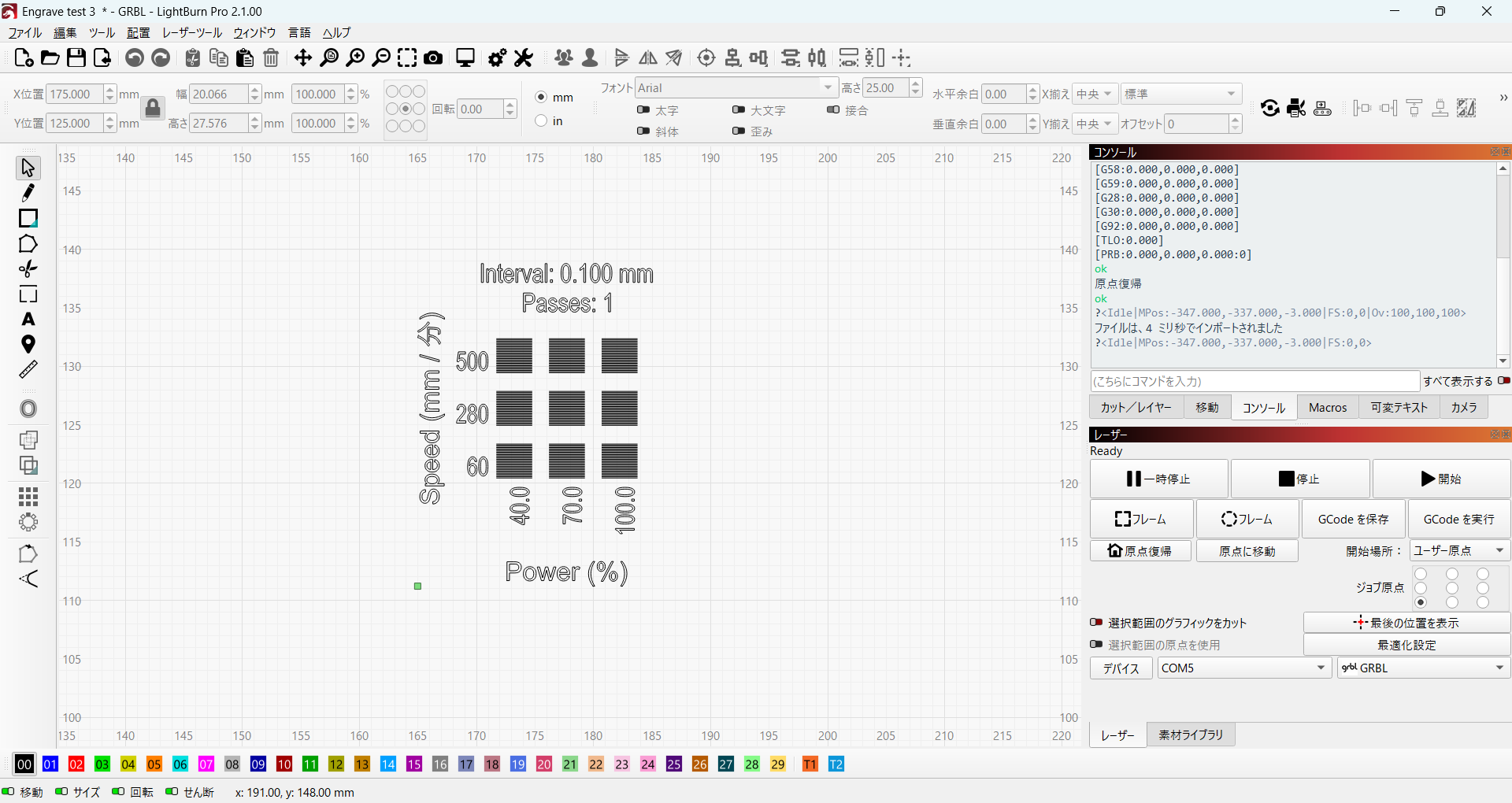
LightBurnには、材質・速度・出力の違いで出る品質差をマトリックスで表現する「素材テスト」機能があります。アルミ板で試しました。
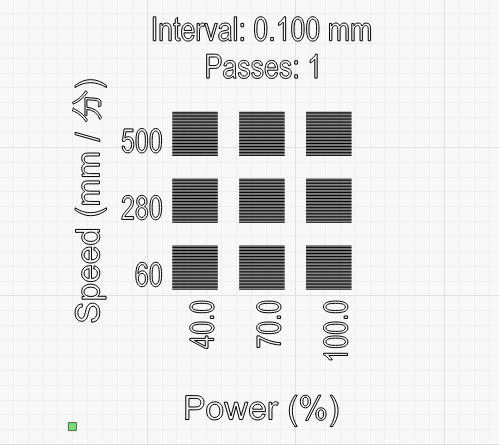
簡易的に3×3のマトリックスで実施しました。
- スピード:60 / 280 / 500 mm/min
- 出力:40% / 70% / 100%
注意点:LightBurnの素材テストは、マトリックス横に描くパラメータ数字の描画速度が 1800 mm/min に設定されており、自作CNCのアルミフレームの剛性では振動が厳しかったです。そのため素材テストを一度Gコード化し、速度と出力をカスタムしてから実行しました。
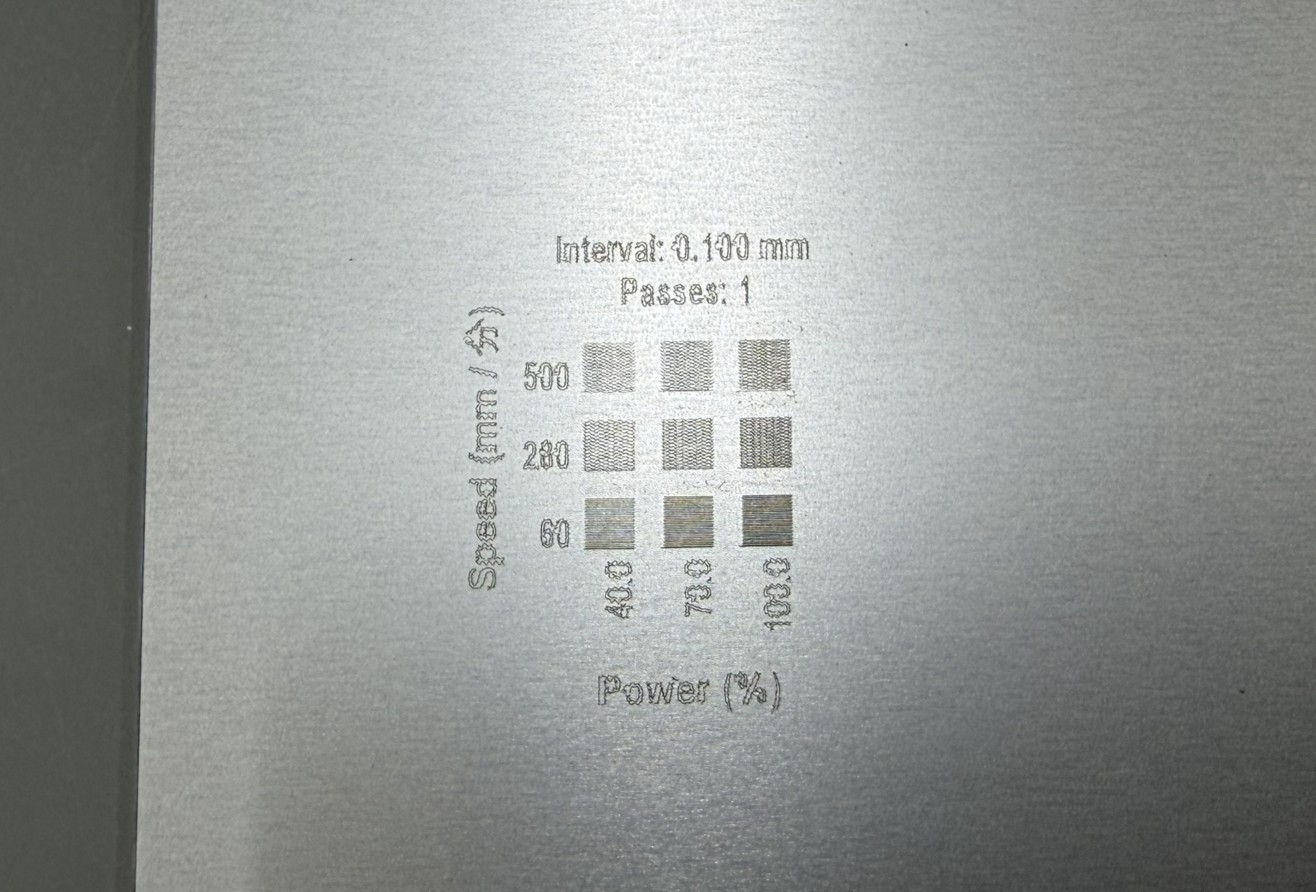
結果を見ると、スピード 500 mm/min までは実用レベルで運用できそうです。
まとめと次回予告:全体像(部品構成・結線・ソフト)の公開へ
無事に自作CNCへ加工機(レーザーモジュール)を取り付け、動作させることができました。初期構想から半年、思い描いたものを出力できるところまで漕ぎつけました。
次回は、ここまで作り上げた自作CNCの「部品構成」「結線」「ソフトウェア」まで全体像を公開する予定です。
次に読む記事
⚡ 次回はこちら(第9回) 自作CNCのレーザー加工を高速化|アルミフレームの剛性強化と速度検証 レーザーヘッドの振動対策として筐体の剛性を強化し、刻印速度を上げていきます。 → 🏗️ 前回はこちら(第7回) GRBLで「Check Door」が誤発生する原因|Gコードの日本語コメント(UTF-8)の罠 アルミ筐体への移行と、ペンプロッター化で直面した文字コードの罠。 → 🗺️ シリーズ全体像 ゼロから自作するCNCの全手順ロードマップ|Arduino・GRBL・CNCjsでレーザー刻印機を作る 第1回〜第10回の全工程をまとめたロードマップ。 →よくある質問(FAQ)
Q金属を刻印するなら450nmと1064nmのどちらのレーザーですか?
A金属(鉄・ステンレス・アルミ)や不透明プラスチックへの直接刻印には1064nm赤外線レーザーが適します。450nm青色レーザーは金属に光が反射されるため、そのままでは刻印できず専用マーキング剤が必要です。逆に木材など有機物の加工は450nmが得意です。
Q1064nmレーザーの安全対策で必須のものは?
A1064nm対応(波長が合っていること)のレーザー保護メガネです。OD4+やOD6+など遮光度の高いものを使います。1064nmは不可視光のため反射光が目に入っても気づけず、網膜を損傷する危険があります。可視光用の緑色メガネは1064nmには効かない場合があるので必ず波長対応を確認してください。
Qレーザー用のGRBL設定で最低限変えるべきパラメータは?
A$32=1(レーザーモード有効)が最重要です。これで移動中の自動消灯と、移動速度に応じた出力補正が有効になります。あわせて $30(最大S値、例1000)を設定し、ラスター刻印をするなら加速度 $120/$121 を脱調しない範囲で引き上げます。
QレーザードライバーとArduinoの配線は?
Aドライバー基板のInput C「PWM/TTL」をArduinoのD11ピンへ、「GND」をArduinoのGNDへ接続します。レーザー電源(例:24V 5A)はドライバー基板のDCジャックから別供給します。
QLightBurnとLaserGRBLはどちらがおすすめですか?
A有料でよければLightBurnです。Illustrator・CAD・画像からのGコード化が直感的で、原点位置もマウスで配置できます。LaserGRBLは無料で、インポート設定のオフセットX/Yで原点を移動できますが、操作性はLightBurnに分があります。
QLightBurnの素材テストがそのままだと自作機で使えません。
A素材テストはマトリックス横の数字を1800mm/minで描く設定になっており、剛性の低い自作フレームでは振動します。素材テストを一度Gコードに書き出し、送り速度と出力を機械に合わせて書き換えてから実行してください。
自作CNCシリーズ 全10回
- XYテーブルをCNC化!ArduinoとA4988を使ったステッピングモーター制御の基本【自作CNC第1回】
- 自作CNCのリミットスイッチ配線とホーミング設定|プルアップ回路・チャタリング対策【自作CNC第2回】
- ArduinoへGRBLを書き込む手順とCNCjsの使い方|XYテーブルをPC制御【自作CNC第3回】
- GRBLの$100キャリブレーションと$110速度制限の解除|CNCjsでステップ数を実測補正【自作CNC第4回】
- CNCシールドでリミットが常時ON(Pn:Z)になる原因|GRBLのD11・D12ピン反転の罠【自作CNC第5回】
- GRBLホーミング失敗「ALARM:8」の原因と対策|4ステップ動作とプルオフ設定【自作CNC第6回】
- GRBLで「Check Door」が誤発生する原因|Gコードの日本語コメント(UTF-8)の罠【自作CNC第7回】
- 自作CNCに1064nm赤外線レーザーで金属刻印|GRBL設定($32=1)とLightBurn素材テスト【自作CNC第8回】(この記事)
- 自作CNCのレーザー加工を10倍高速化!アルミフレーム剛性強化と速度検証
- 【設計データ配布】自作CNCレーザー刻印機の全部品リストと2D/3D図面一式

Follow me on X
本ブログの中の人「ニンジン🥕」はXやってます。新着記事はいち早くポストでお知らせしているので、見逃したくない方は @ninjin_py_vba をフォローしてみてください🥕
@ninjin_py_vba をフォローシリーズ記事一覧
電子工作・自動化ツールの製作記録をシリーズごとにまとめています。気になるテーマからお読みください。
-
FILE.01 — IoT
 Raspberry Pi Pico W × GAS
ラズパイPico W×GASで自作!「LINEで動く温湿度&スマートリモコン」完全ロードマップ
「外出中のペットの室温が心配…」そんな思いからスタートしたIoT自作プロジェクトの総集編。温湿度監視からエアコン遠隔操作まで、仕組みをゼロから作りたい方のための全5回の開発記録です。
シリーズを読む -
FILE.02 — CNC
 Arduino × レーザー刻印CNC
CNC自作シリーズ
高精度な加工を目指し、本格的な自作CNC製作に挑戦中。現在は基幹パーツであるオリエンタルモーターの納品を待つ「設計・準備編」を公開。ハードとソフトの両面から、理想のマシンを形にする過程をリアルタイムにお届けします。
シリーズを読む -
FILE.03 — XY軸制御
 Raspberry Pi × ステッピングモーター
XYテーブルシリーズ
Raspberry Piとステッパモーターを使い、ゼロから2軸制御に挑む記録。OS設定から回路設計、多軸制御のPythonコードまで、躓きやすいポイントを徹底図解。電子工作初心者が「動く感動」を味わうための実戦ガイドです。
シリーズを読む -
FILE.04 — 業務自動化
 Python × Excel × CustomTkinter
【Python開発記】NINJIN Mail制作記
PythonとExcelを連携させ、実務で即戦力となるメール送信ツールを開発。CustomTkinterによるUI構築や、ミスを防ぐテンプレート活用術など、現場の「痒い所に手が届く」自動化ノウハウを細部まで丁寧に解説します。
シリーズを読む -
FILE.05 — 業務自動化
 Python × Excel × GUIアプリ化
Invoice Maker(請求書・見積書自動作成)
手作業の請求書作成から卒業!PythonでExcelデータを読み込み一括PDF化する「Invoice_Maker」の作り方を全3回で解説。基本ロジックからGUIアプリ化まで、実務で役立つ自動化ノウハウが満載です。
シリーズを読む




コメント