
はじめに:古い情報に注意!LINE Messaging APIの最新設定
自作スマートリモコン 第2回
はじめに:LINE Messaging APIの設定でつまずかないために
こんにちは、ニンジンです🥕
この記事では、Raspberry Pi Pico Wからスマホへ通知を送るために必要な「LINE Messaging API」の初期設定を、画面キャプチャつきで最初から解説します。プロバイダーとチャネルの作成、LINE公式アカウントとの連携、チャネルアクセストークンとユーザーIDの取得、そして最後の関門であるWebhook・応答設定まで進めます。
前回(第1回)では、Pico WとDHT11センサーをつないで、PC上で温度を取得するところまで進めました。今回は電子工作から少し離れて、LINE側の準備を整えます。
この記事で分かること
- LINE Developersの「プロバイダー」と「チャネル」の違い
- LINE Developersへの登録とプロバイダーの作成手順
- LINE公式アカウントの作成とMessaging APIチャネルの連携手順
- チャネルアクセストークン(長期)とユーザーIDの取得場所
- WebhookがオンにできないときのダミーURL(example.com)と応答設定
LINE Developers基礎知識:「プロバイダー」と「チャネル」の違い
設定を始める前に、LINE Developersで頻出する2つの言葉を整理します。スマホアプリに例えると分かりやすいです。
- プロバイダー(開発者):アプリを作っている「会社」や「あなた自身」にあたる単位。今回は「温度検知システム」という名前にします。
- チャネル(ボット本体):その開発者がリリースする「個別のアプリ」にあたる単位。今回は「温湿度自動アラート」というMessaging APIチャネルを作ります。
つまり今回は、「プロバイダー(あなた)」の下に「チャネル(見守りボット)」を1つ作る、という流れです。
LINE Developersの登録手順とプロバイダーの作成方法
まずは開発者としての登録を行います。
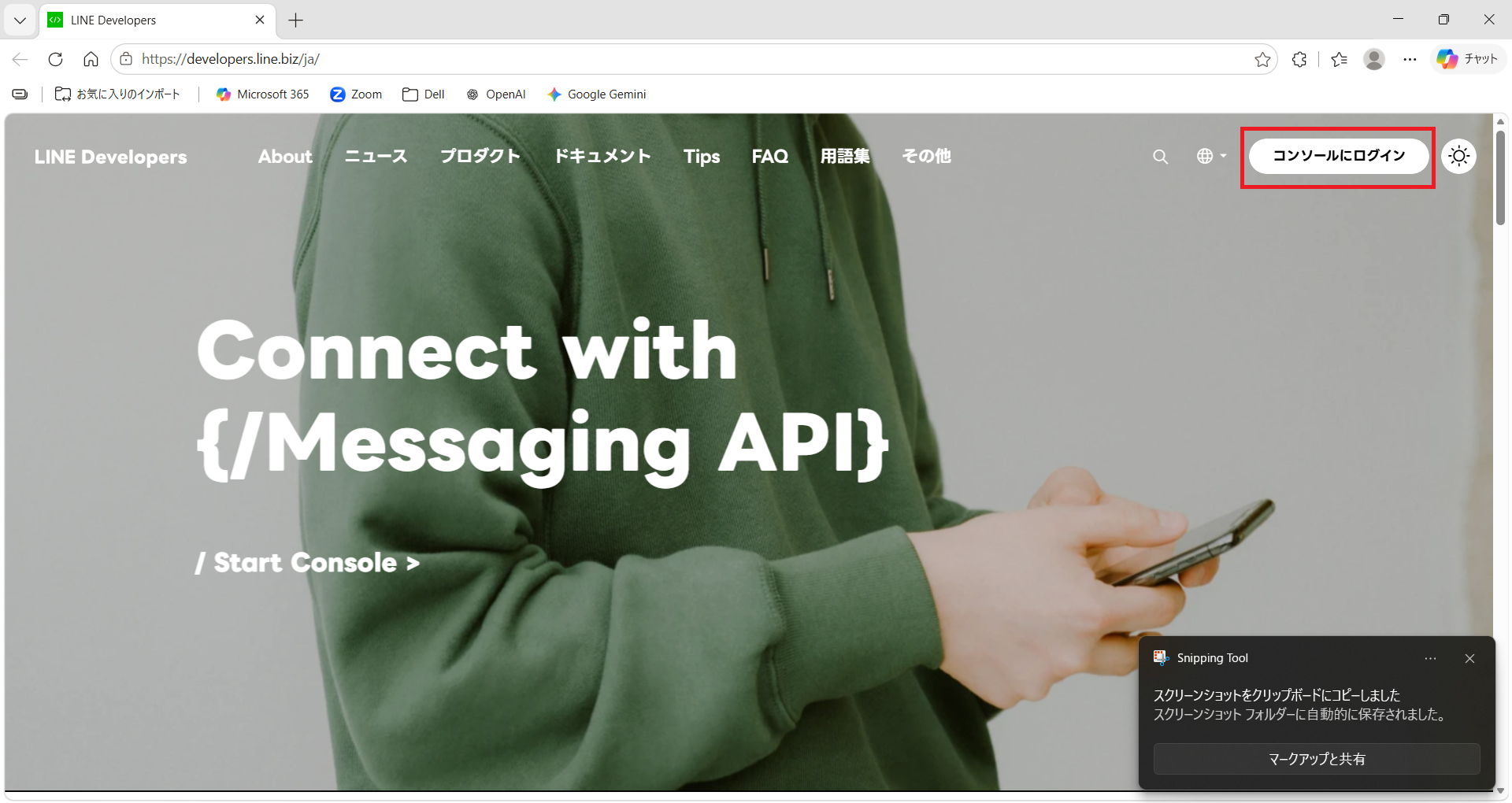
ブラウザで LINE Developers にアクセスし、「コンソールにログイン」をクリックします。
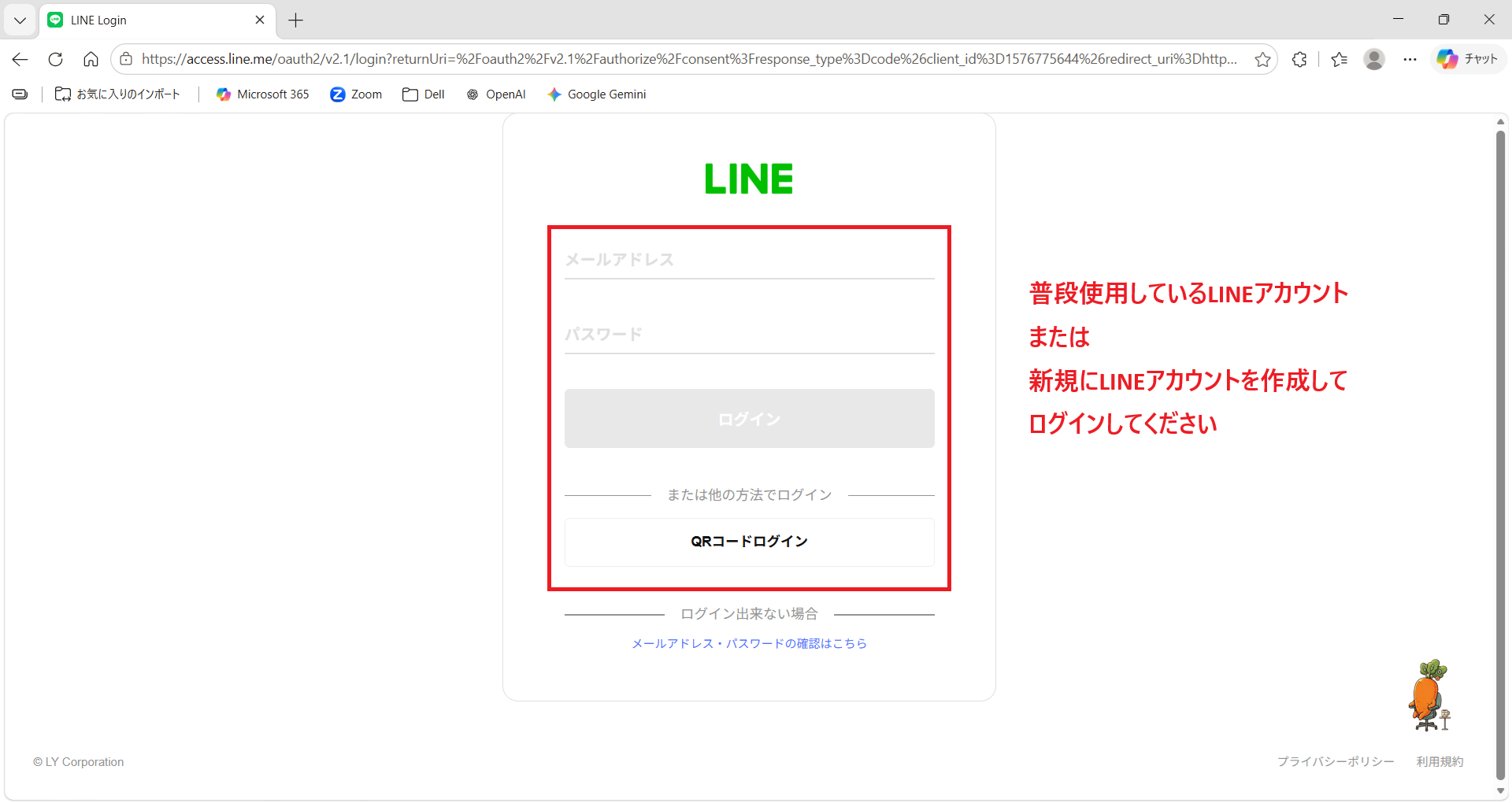
普段使っている個人のLINEアカウント、または新規のLINEアカウントでログインします。
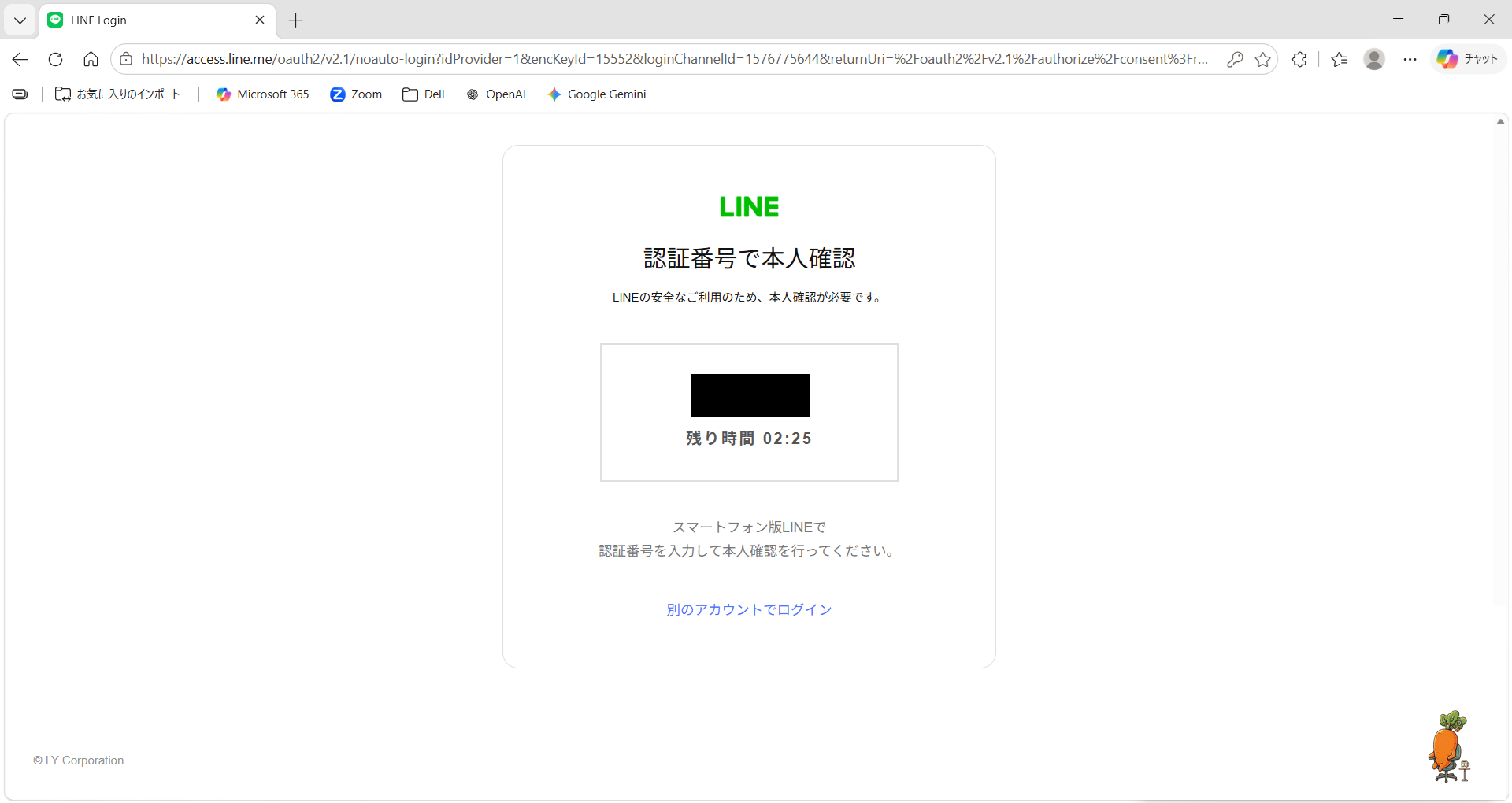
スマホに認証番号が表示されるので、本人確認を済ませます。
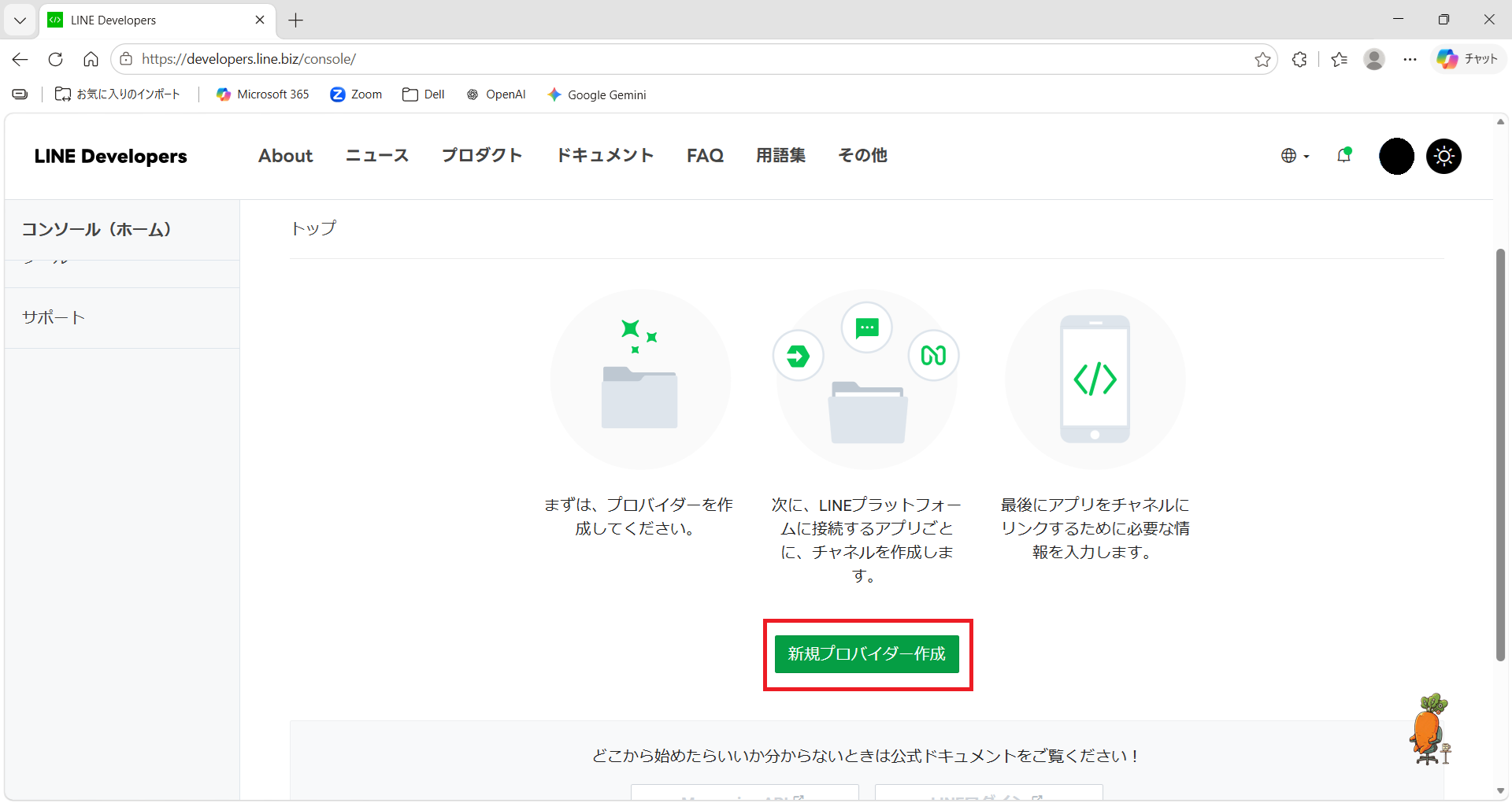
開発者情報の登録後、「新規プロバイダー作成」をクリックします。
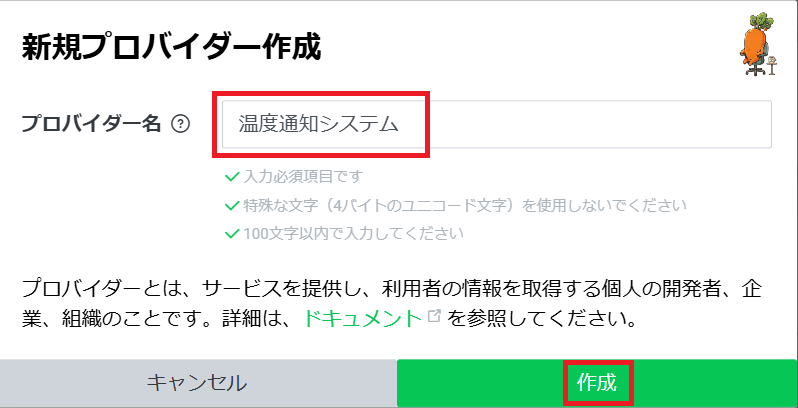
プロバイダー名に「温度検知システム」(好きな名前でも可)と入力して「作成」をクリックします。
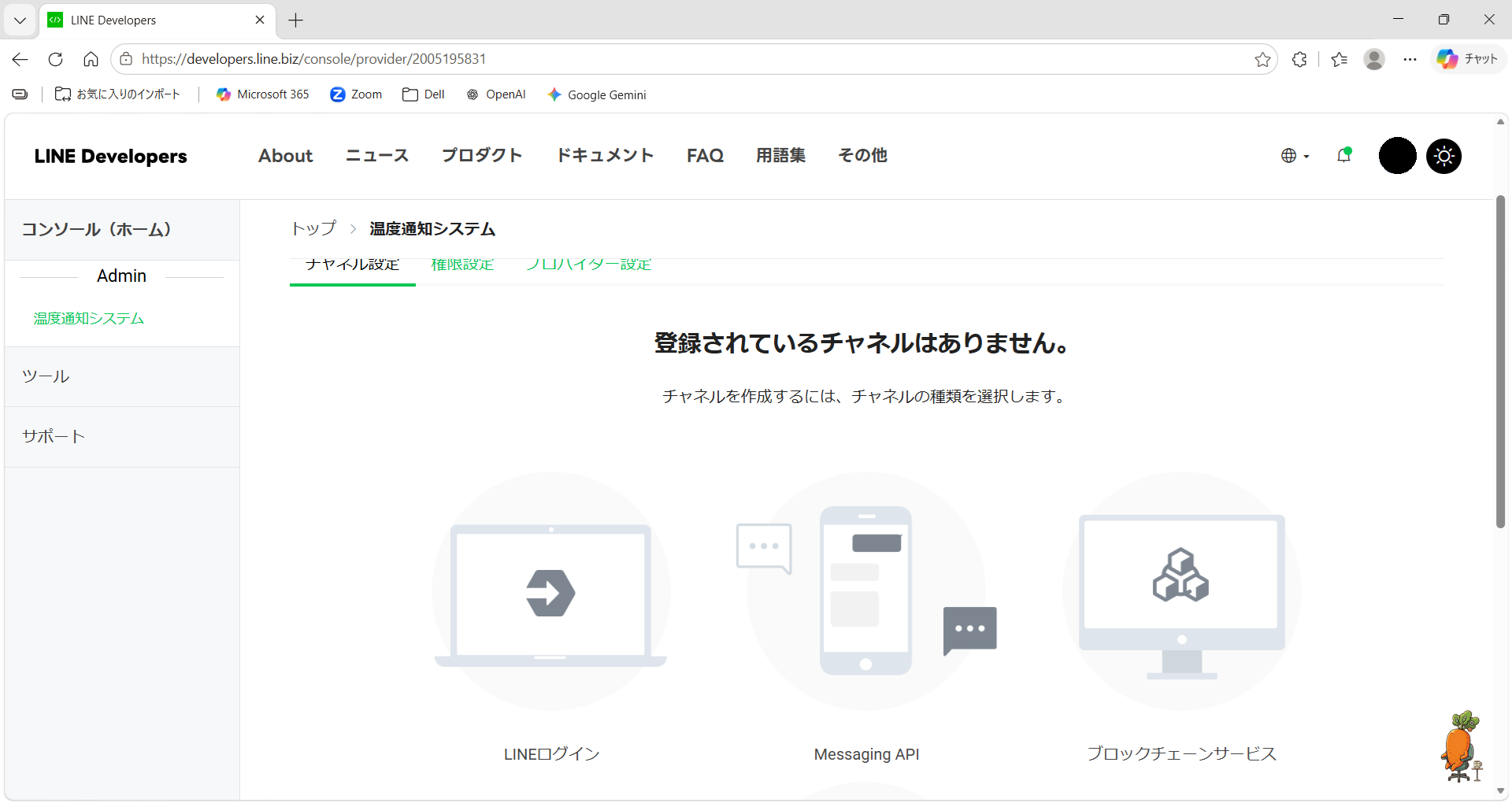
プロバイダーが作成されました。ここで中央の「Messaging API」からチャネルを作りたくなりますが、一度ストップします。
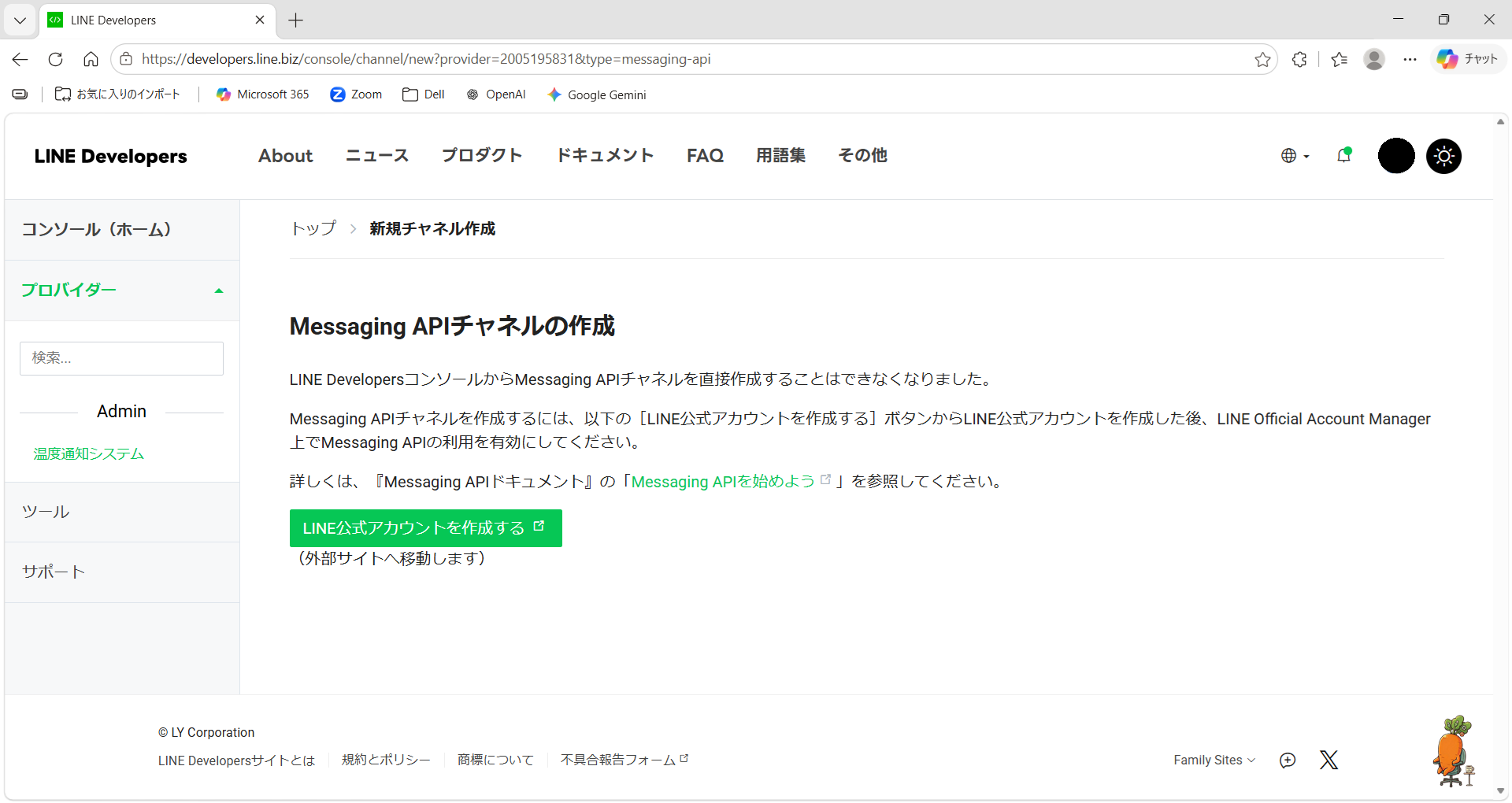
以前はここからMessaging APIチャネルを直接作成できましたが、現在は仕様が変わり、先に「LINE公式アカウント」を作らないと進めません。次のセクションで公式アカウントを作ります。
LINE公式アカウントの作成とMessaging APIの連携手順
LINEボットの本体となる「公式アカウント」を作成し、先ほどのプロバイダーと連携します。
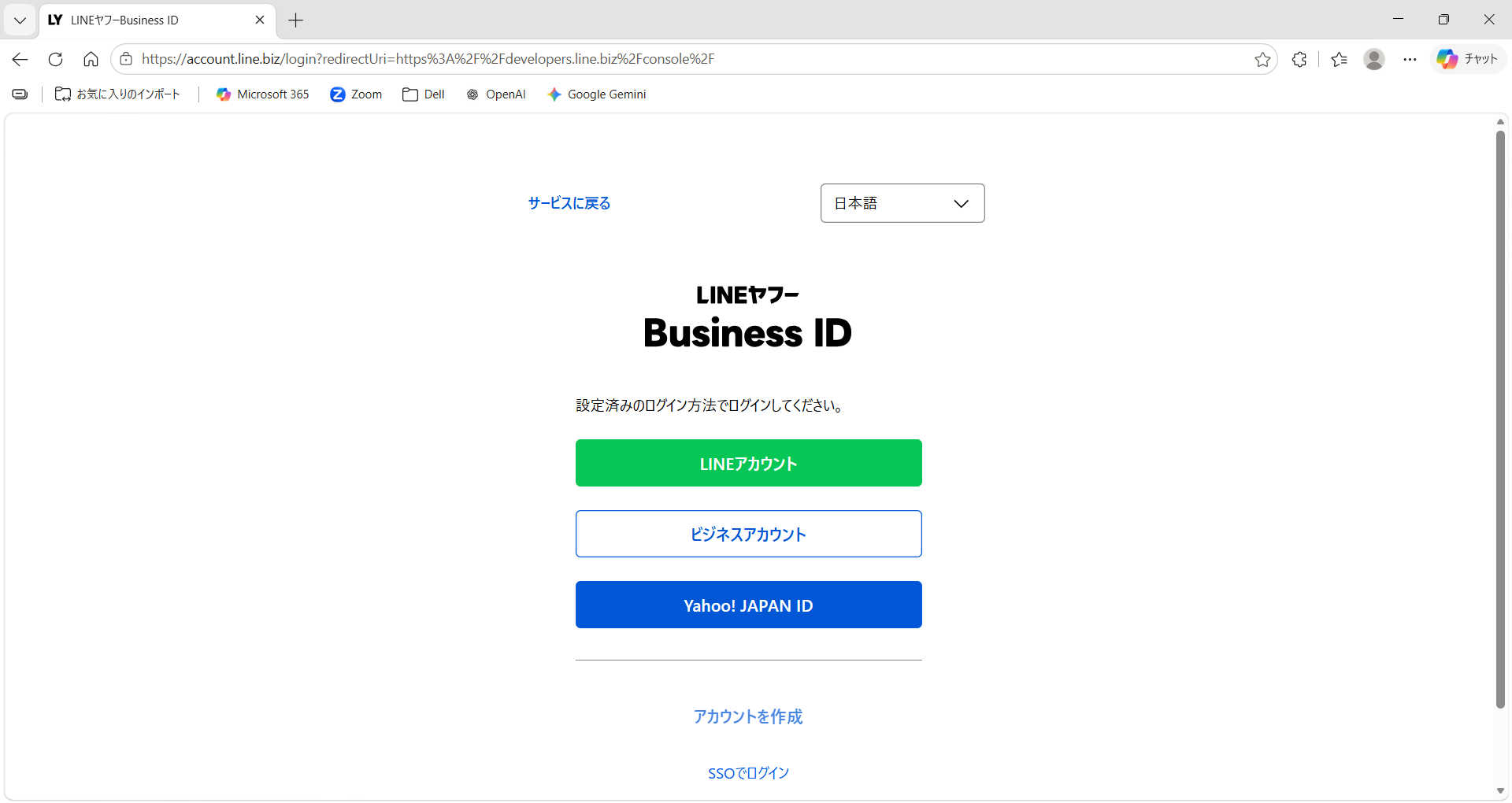
LINE Official Account Manager にアクセスしてログインします。
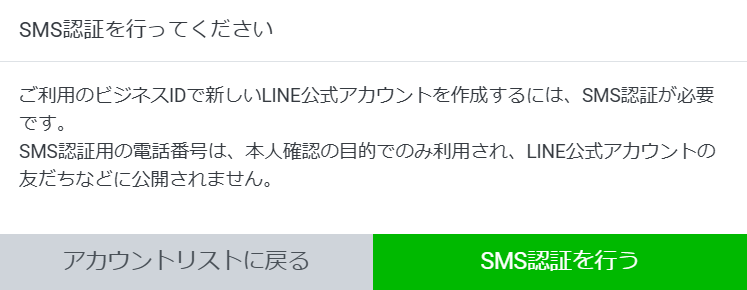
SMS認証を求められたら「SMS認証を行う」をクリックします。
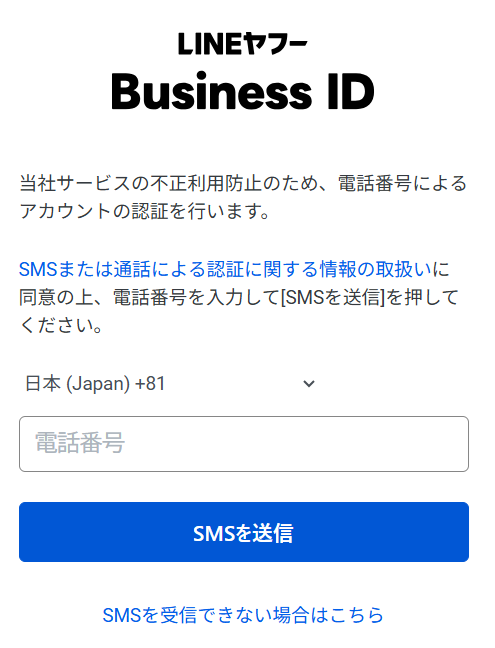
スマートフォンの電話番号を入力して「SMSを送信」をクリックします。
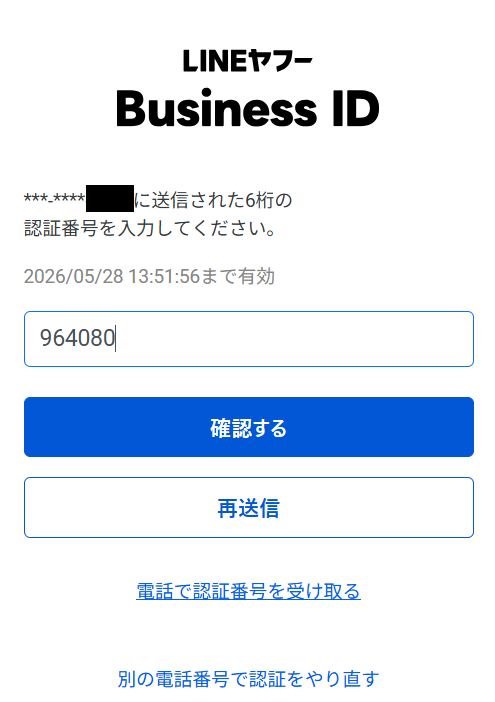
スマホに届いた6桁の認証番号を入力して「確認する」をクリックします。
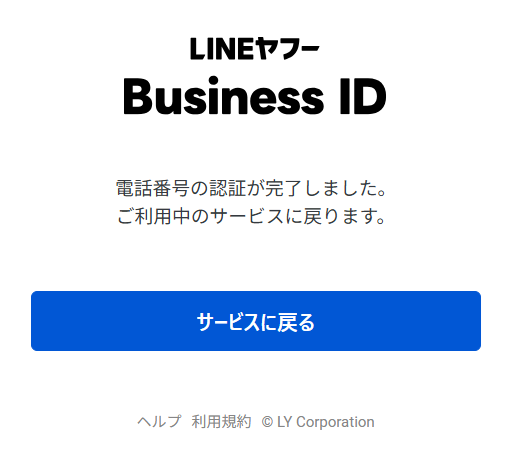
「サービスに戻る」をクリックします。
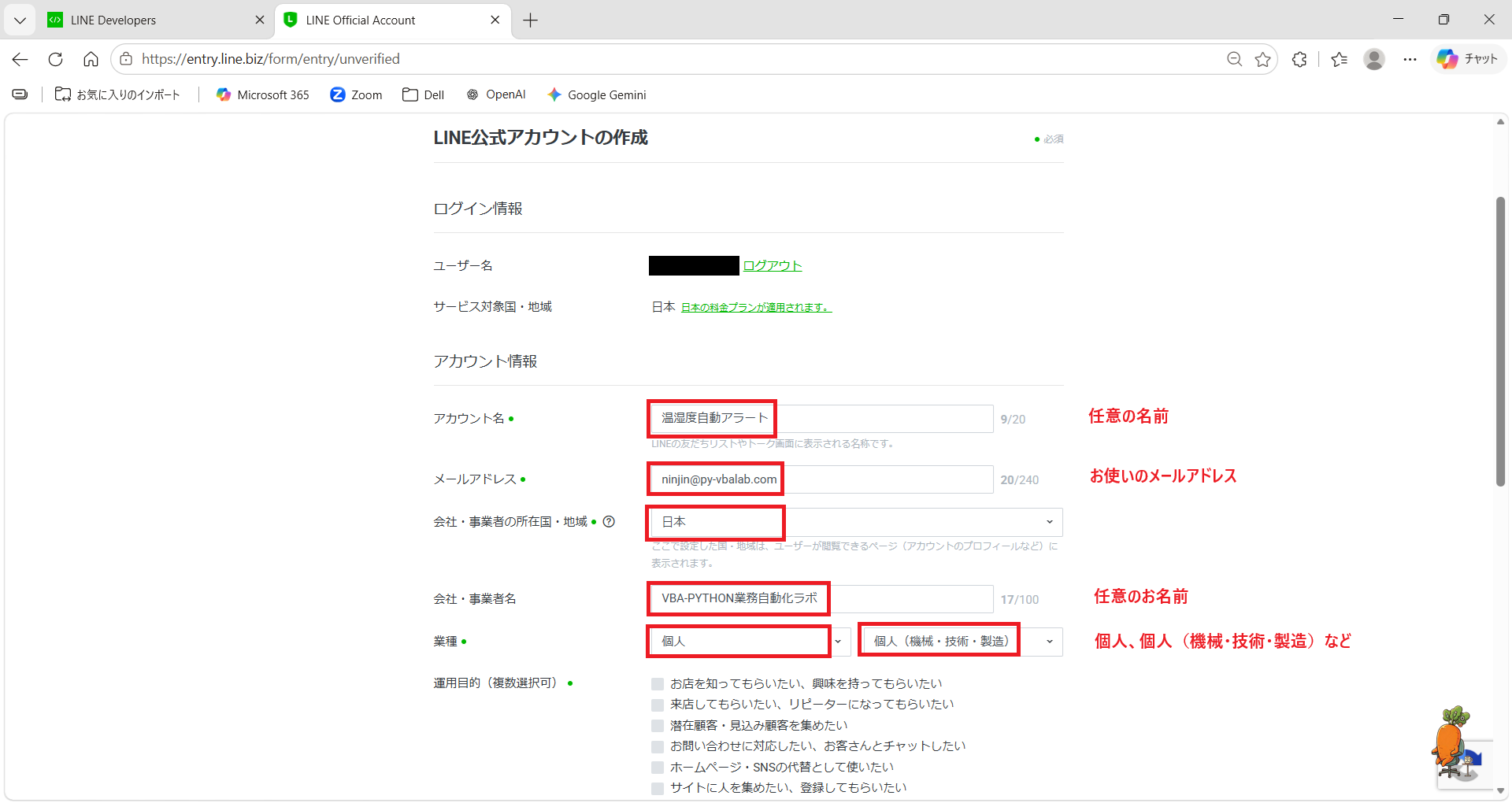
「LINE公式アカウントの作成」画面で、アカウント名「温湿度自動アラート」、メールアドレス、事業者名(個人名やブログ名)、業種(個人>個人(機械・技術・製造)など)を入力します。
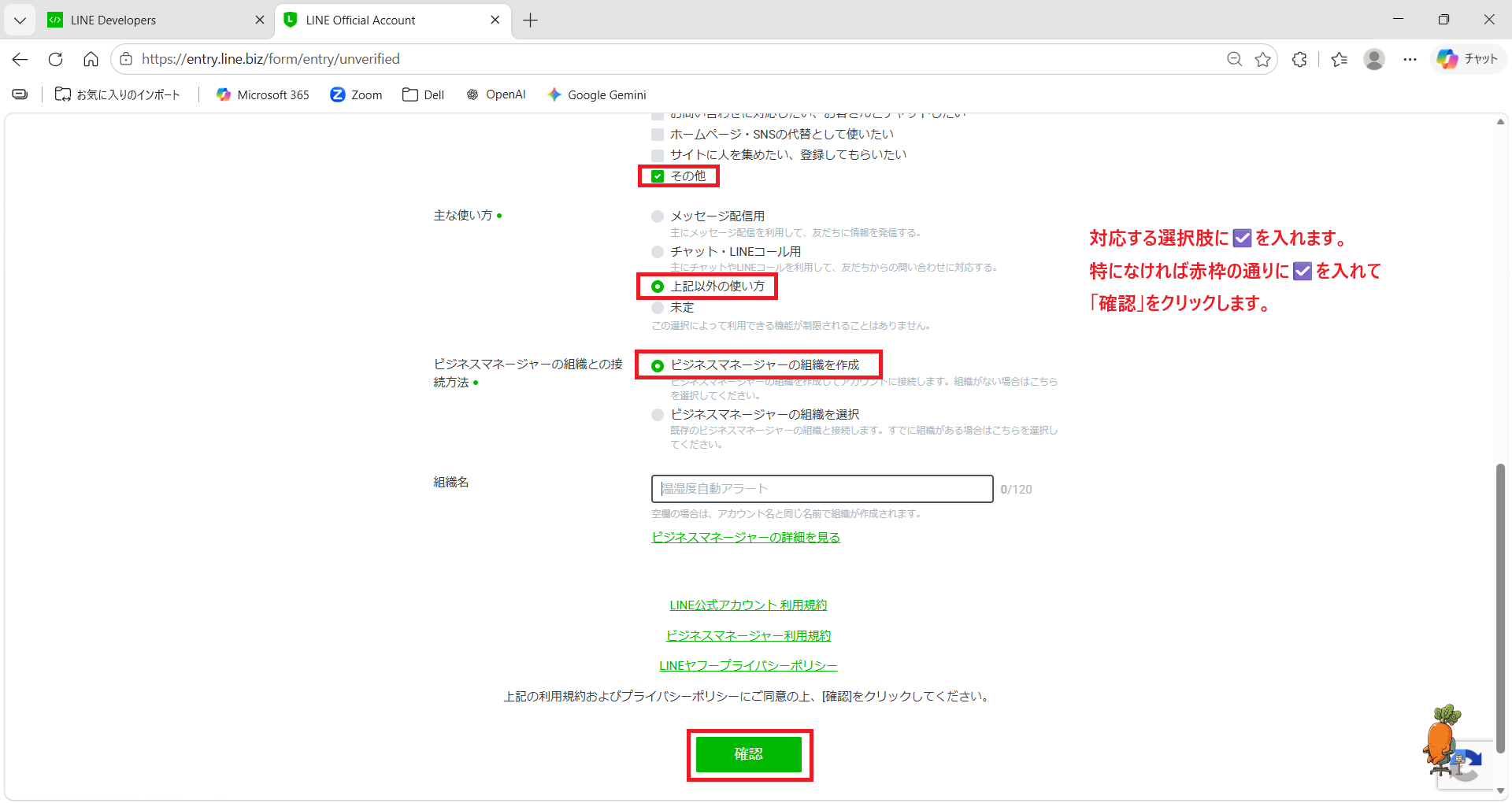
同意項目にチェックを入れて「確認」をクリックします。
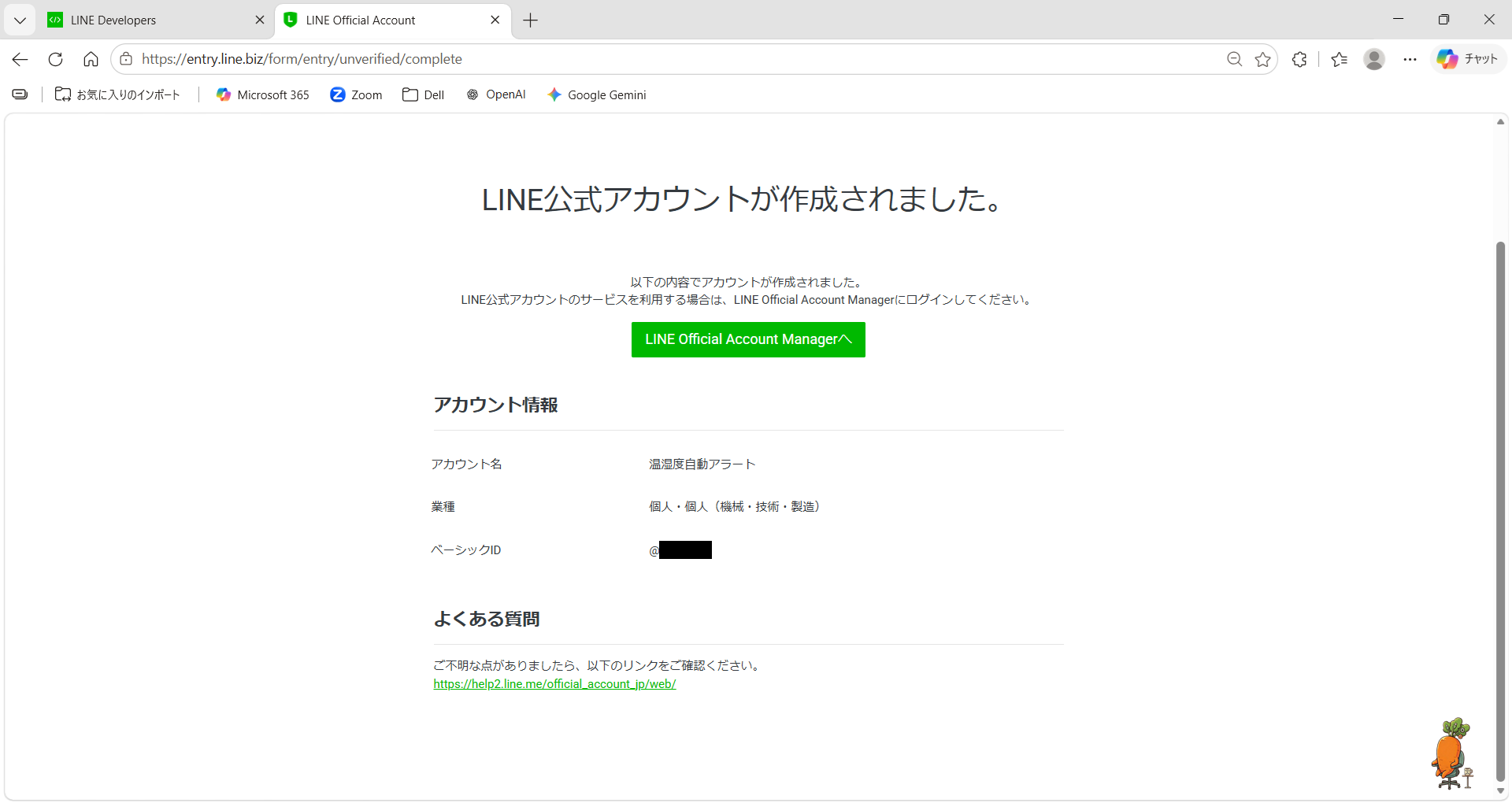
LINE公式アカウントが作成されます。登録内容はメモしておくと後で楽です。
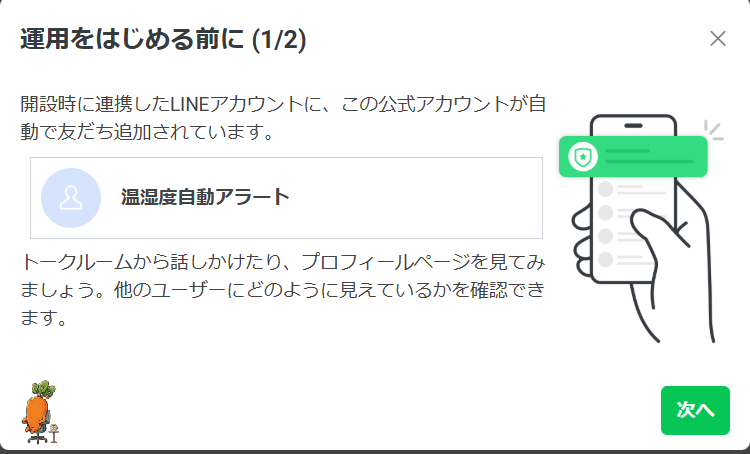
登録したLINEアカウントに、作成した公式アカウントが友だちとして自動追加されます。「次へ」をクリックします。
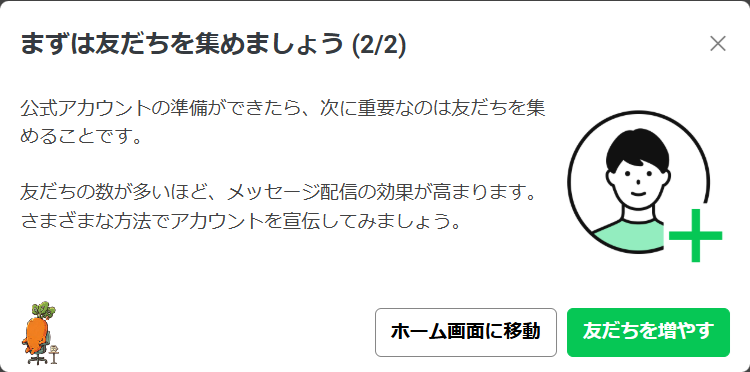
「ホーム画面に移動」をクリックします。
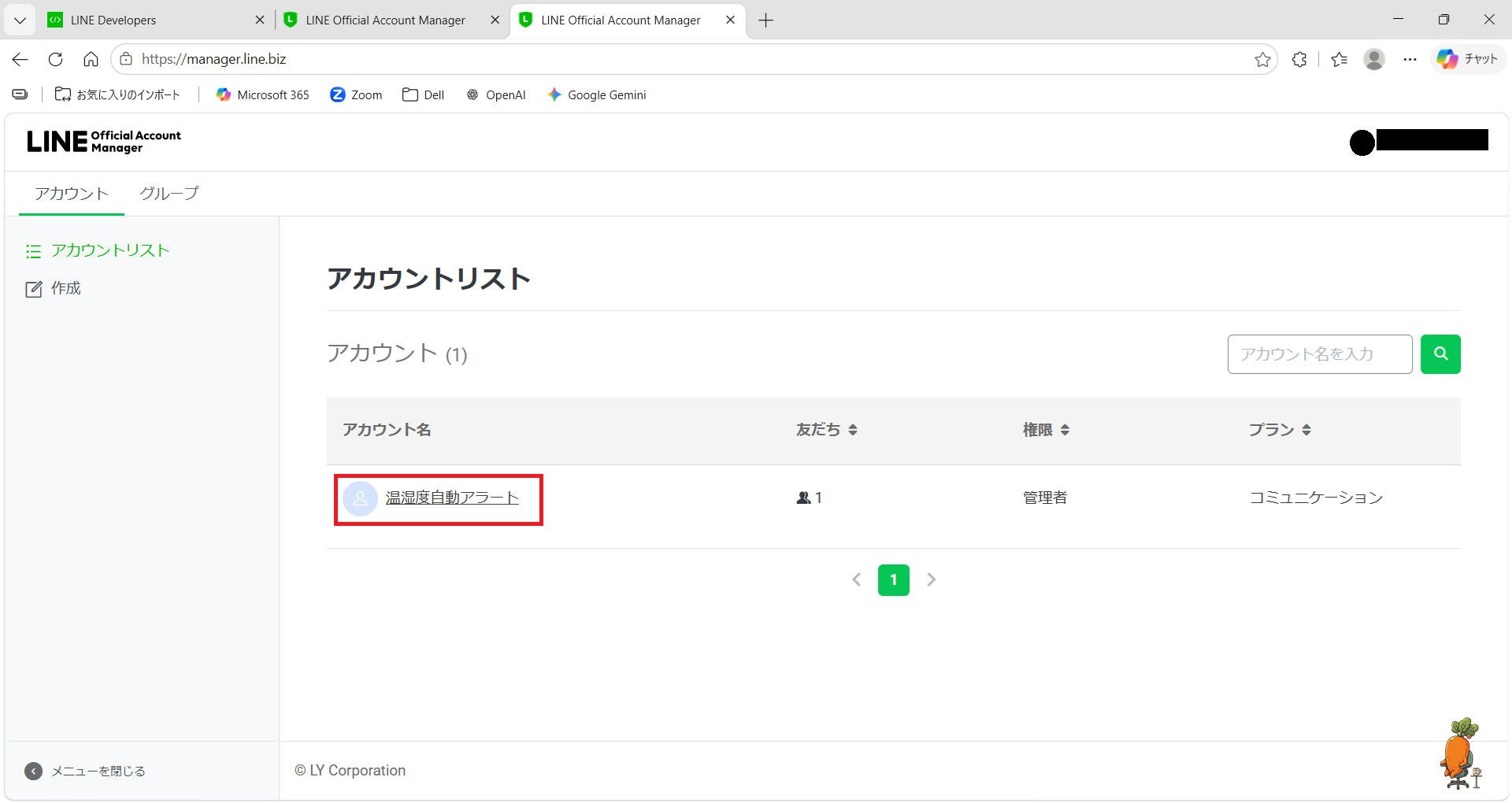
ホーム画面に戻ると、作成した公式アカウント「温湿度自動アラート」が表示されているのでクリックします。
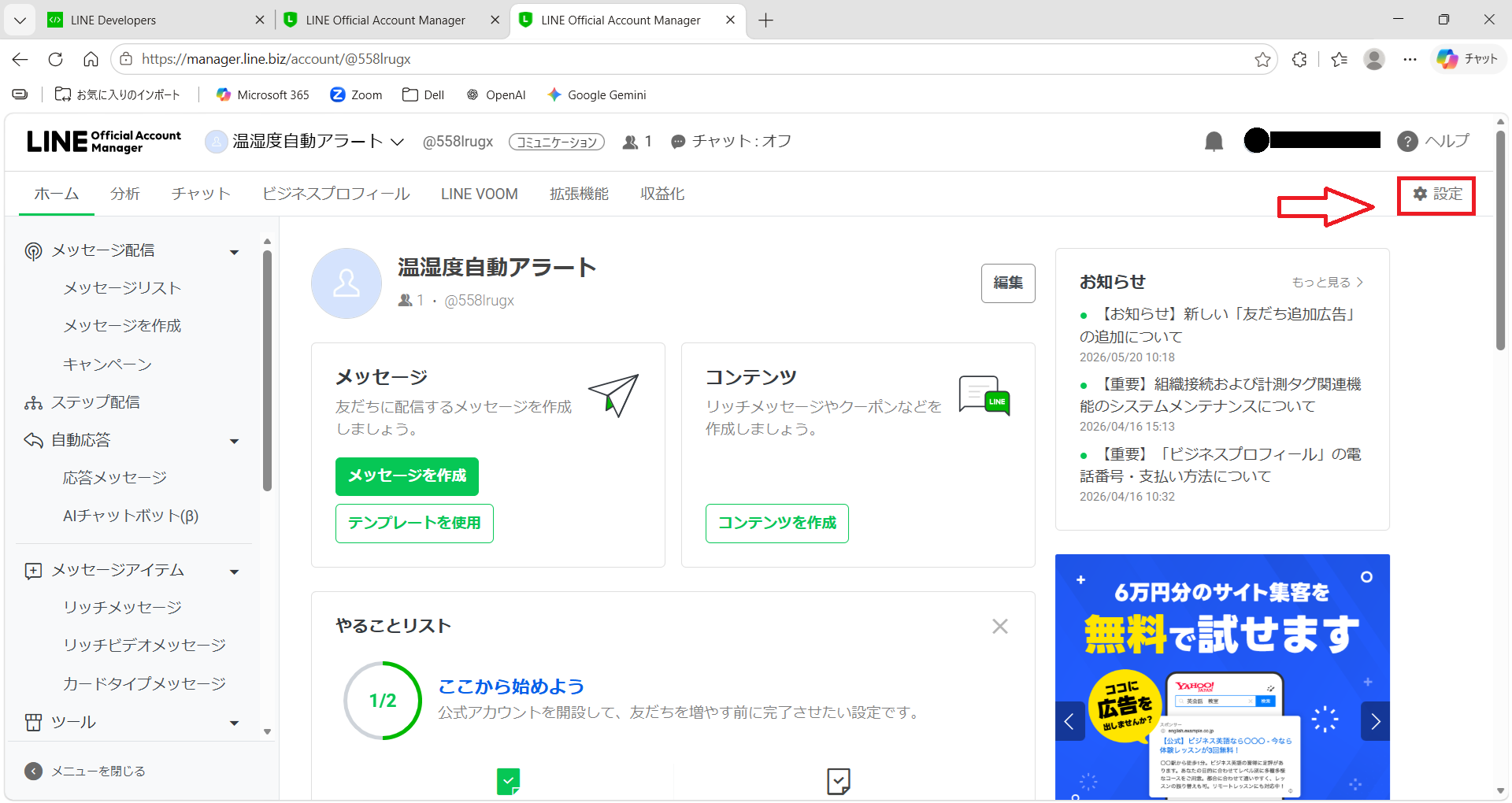
右上の「設定(歯車マーク)」をクリックします。
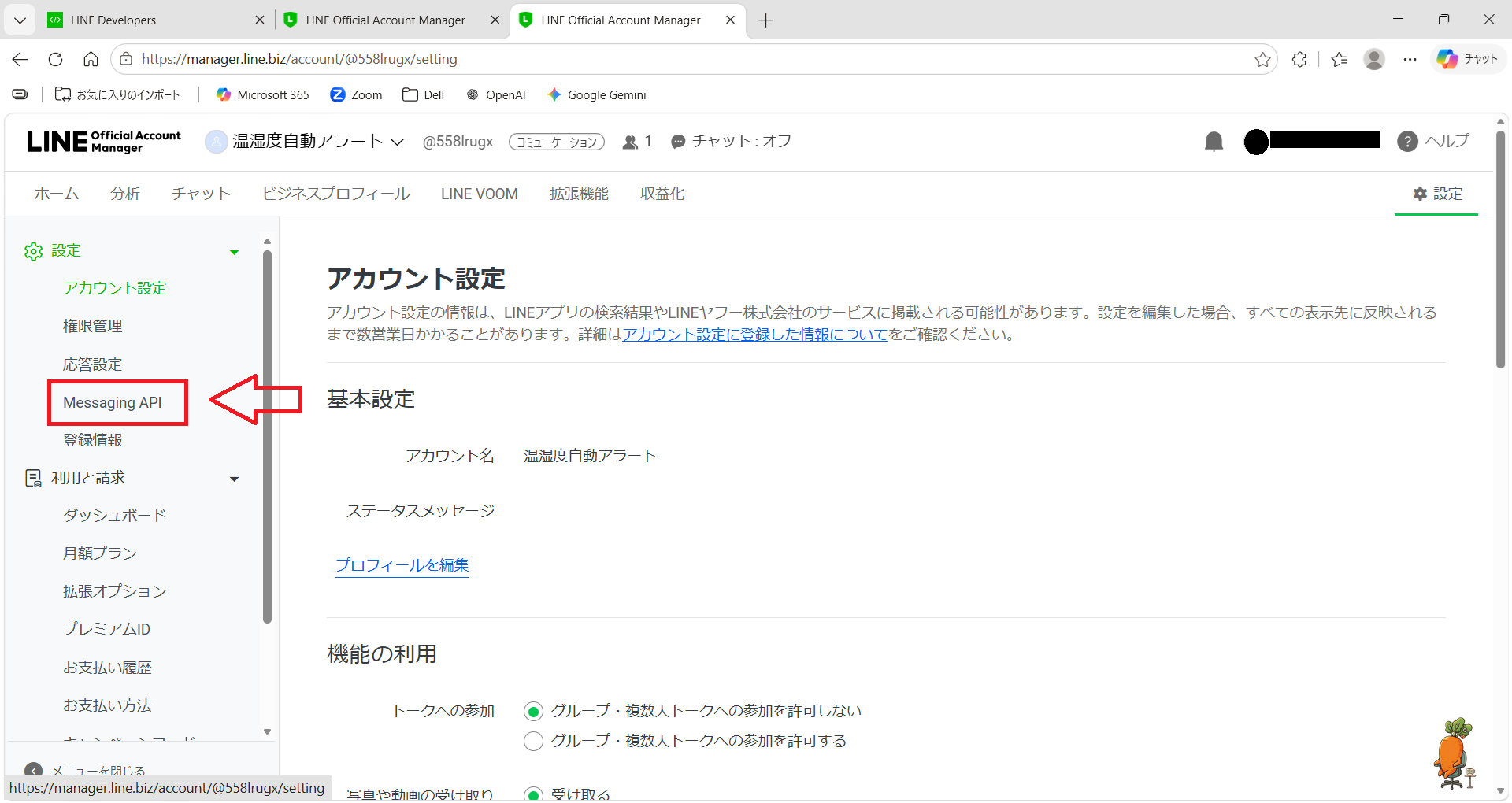
左メニューの「Messaging API」をクリックします。
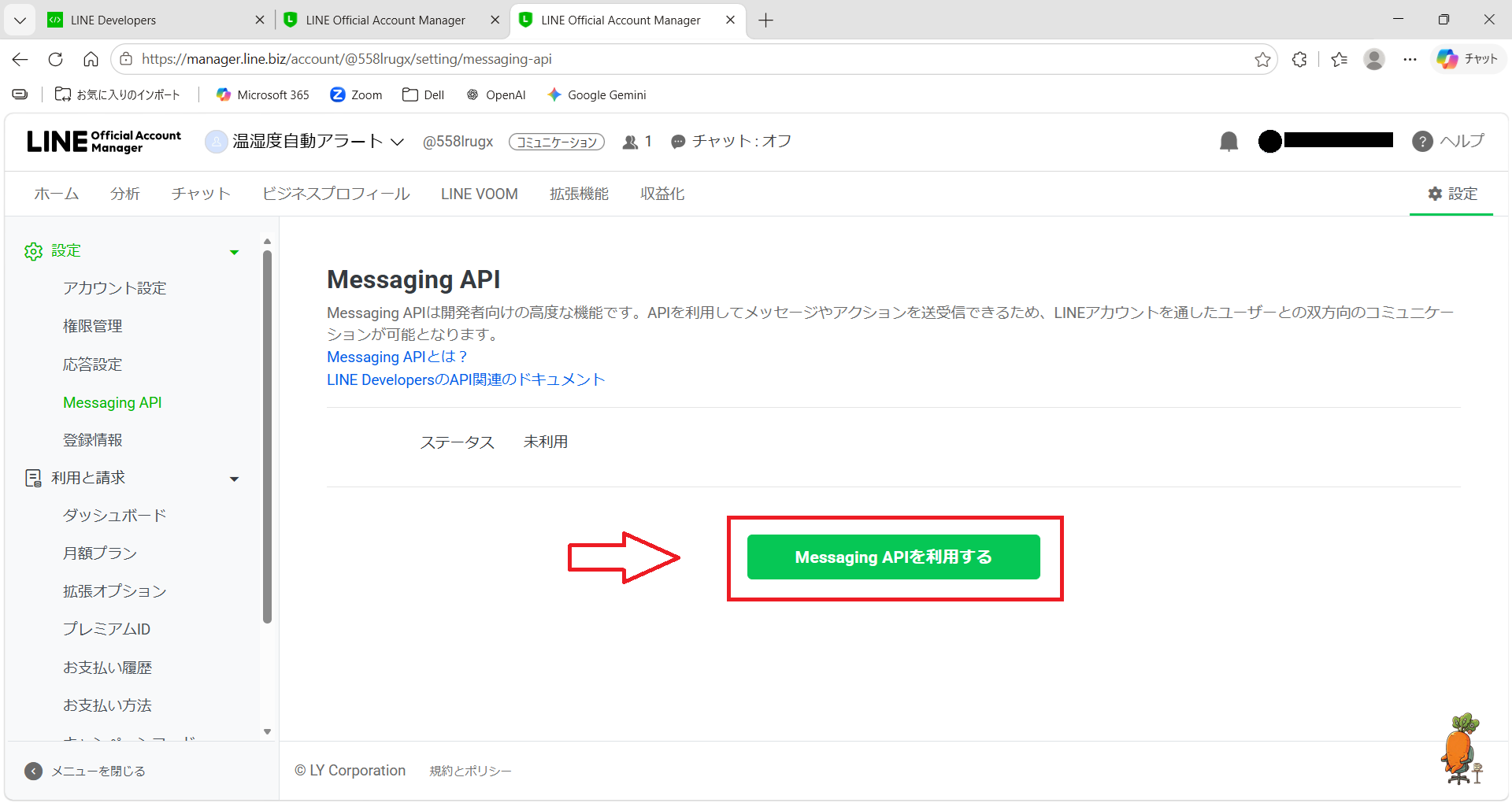
「Messaging APIを利用する」をクリックします。
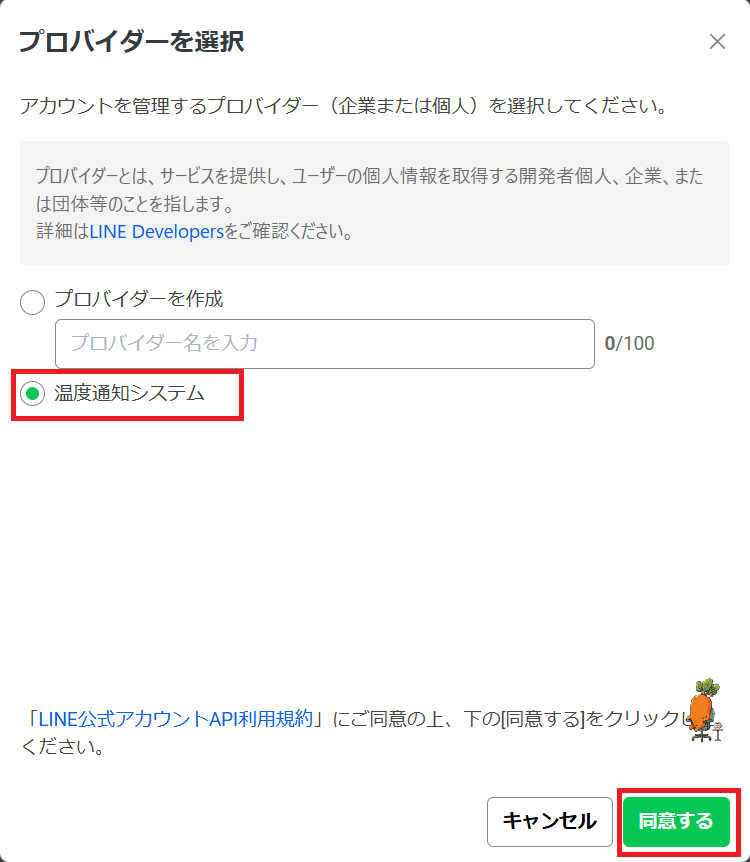
LINE Developersで作成したプロバイダー「温度検知システム」を選択し、「同意する」をクリックします。
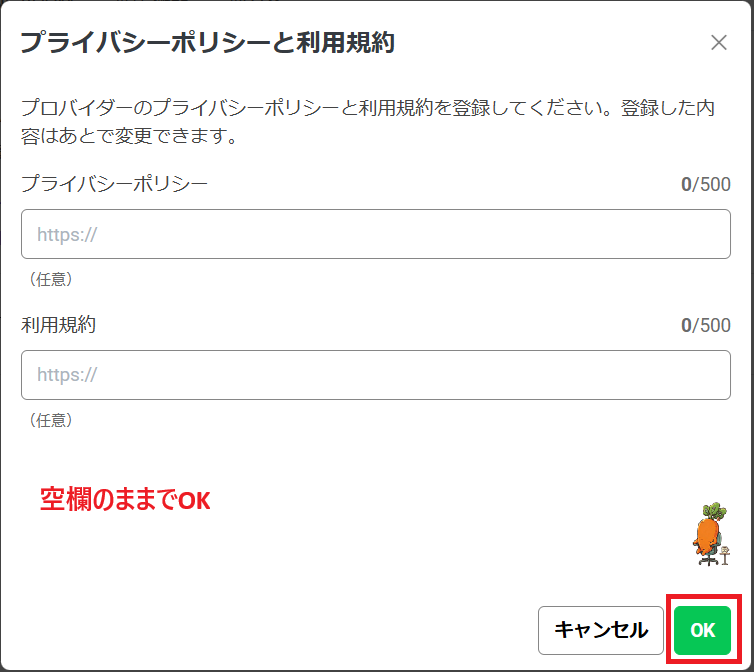
プライバシーポリシーと利用規約は空欄のまま「OK」をクリックします。
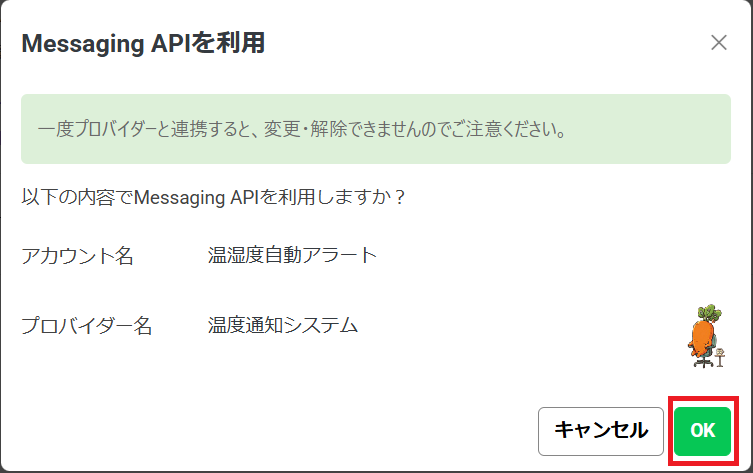
「OK」をクリックすると、プロバイダーとLINE公式アカウントが連携されます。
チャネルアクセストークンとユーザーIDの取得
Pico Wが「これは私からのメッセージだ」と証明するためのユーザーIDとチャネルアクセストークンを取得します。どちらもメモ帳に控えておき、第3回のコードに貼り付けます。
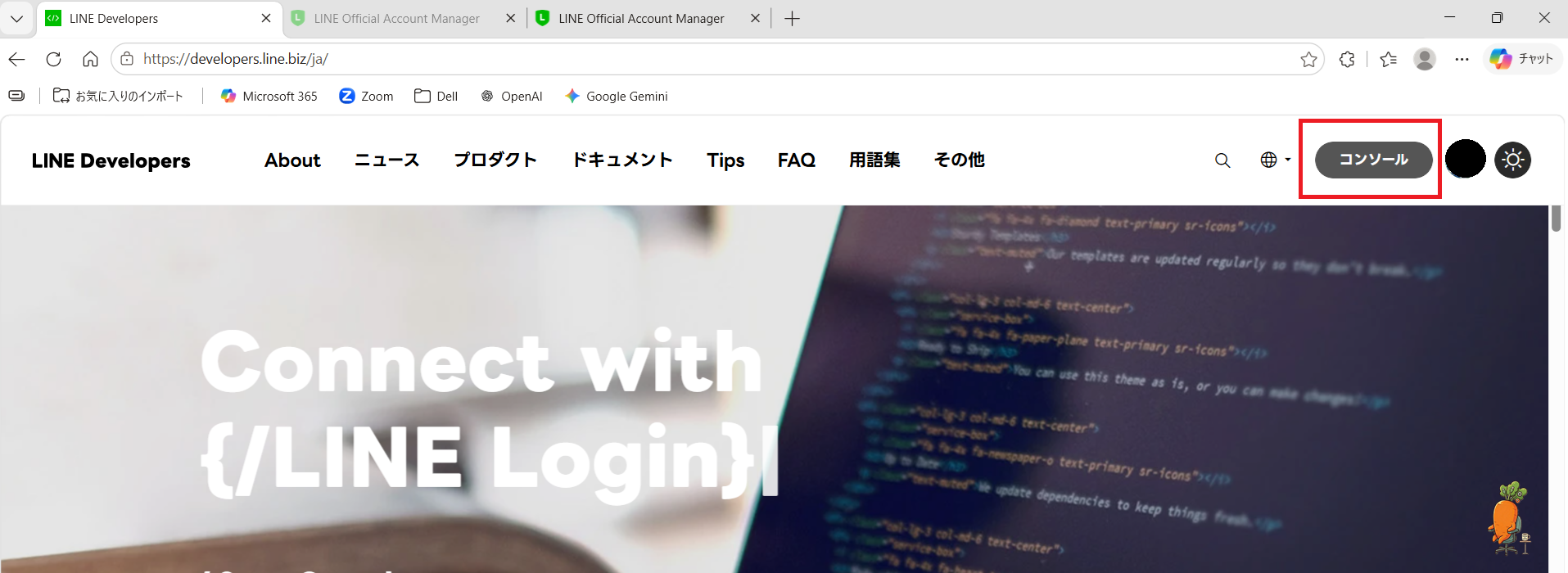
LINE Developers のコンソールを開きます。
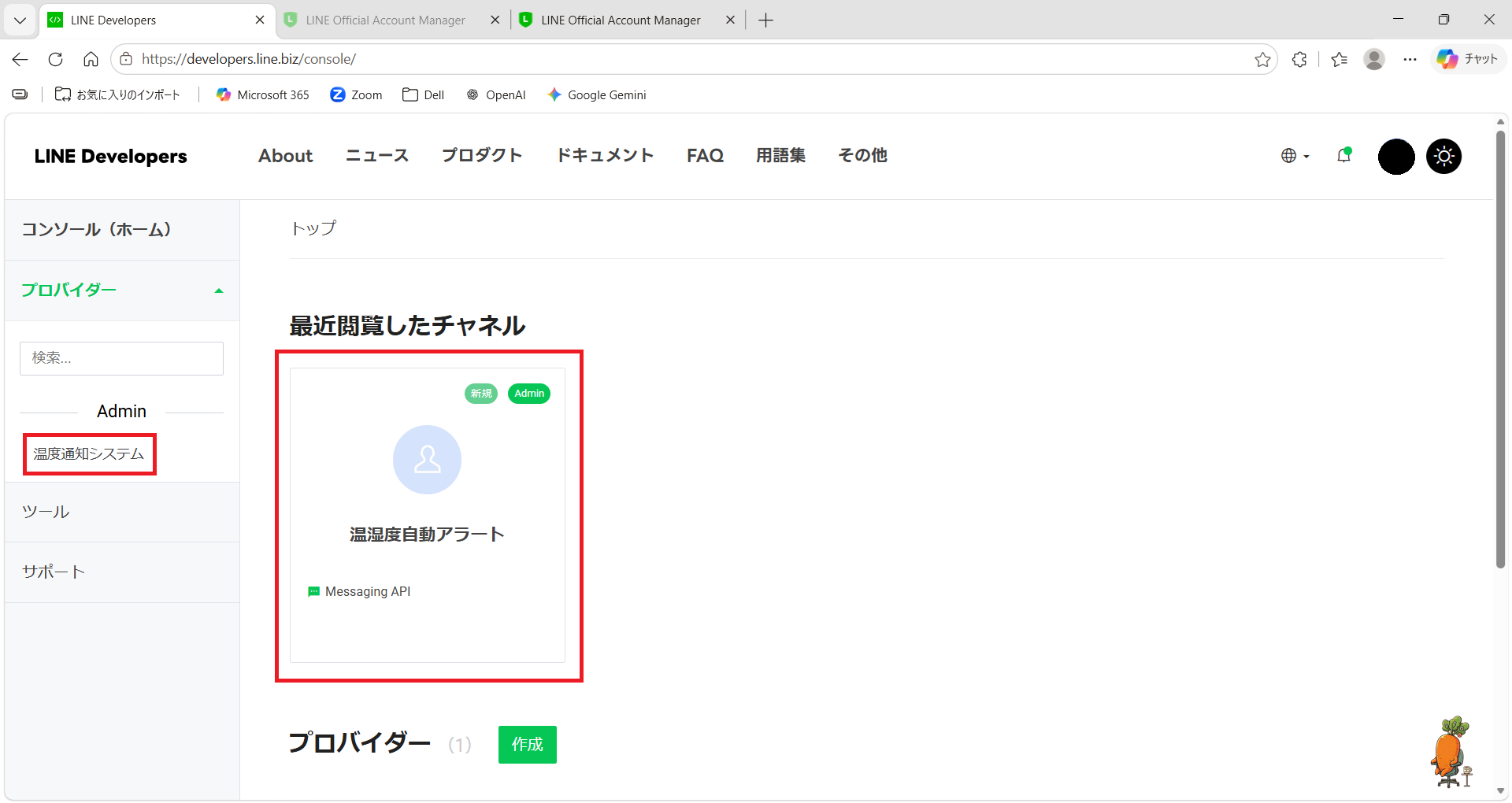
プロバイダー「温度検知システム」の下に、公式アカウント連携で作られたチャネル「温湿度自動アラート」が表示されているのでクリックします。
① ユーザーIDの取得
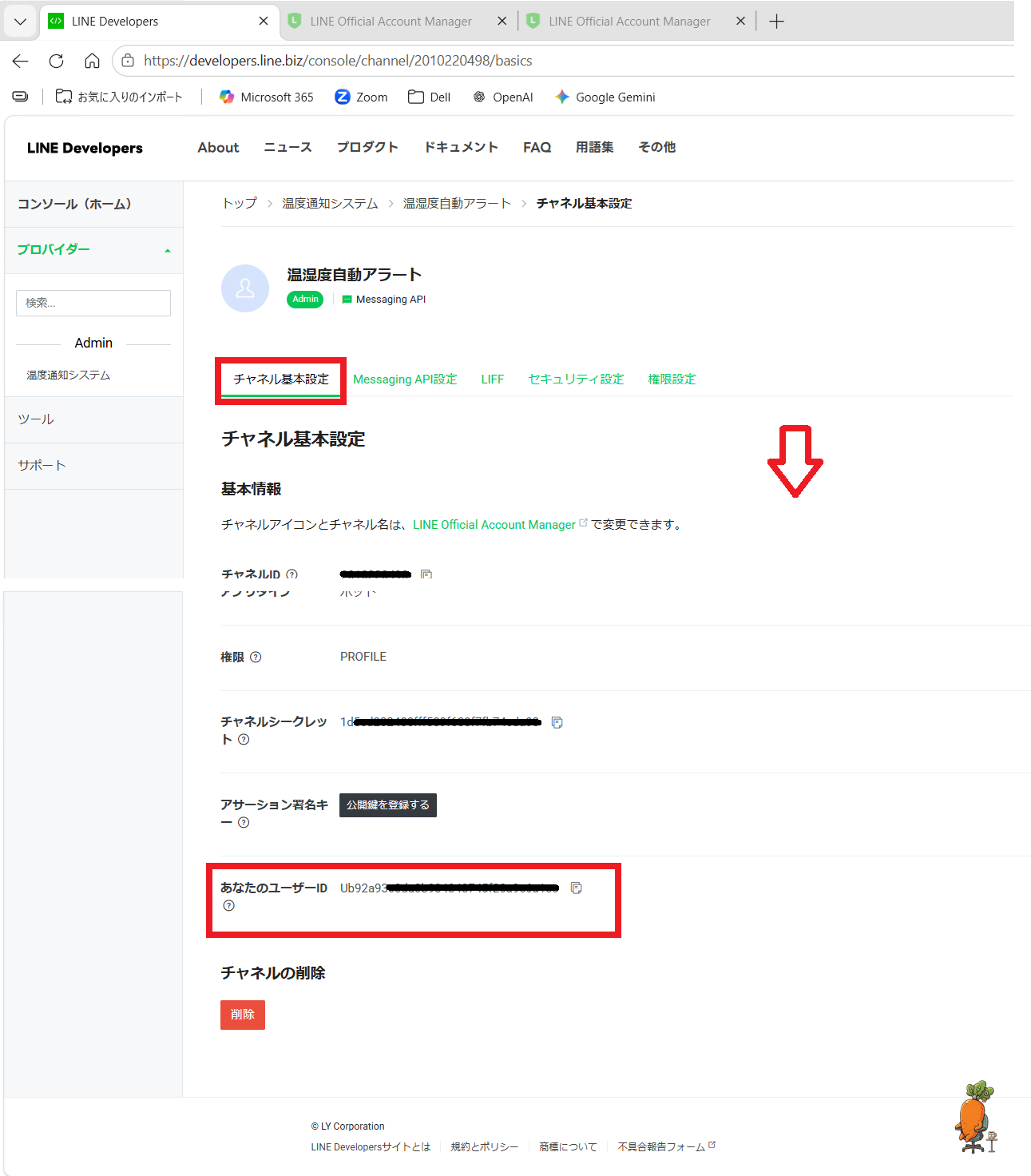
「チャネル基本設定」タブを一番下までスクロールし、「あなたのユーザーID」(Uから始まる33文字の英数字)をコピーしてメモします。
② チャネルアクセストークンの取得
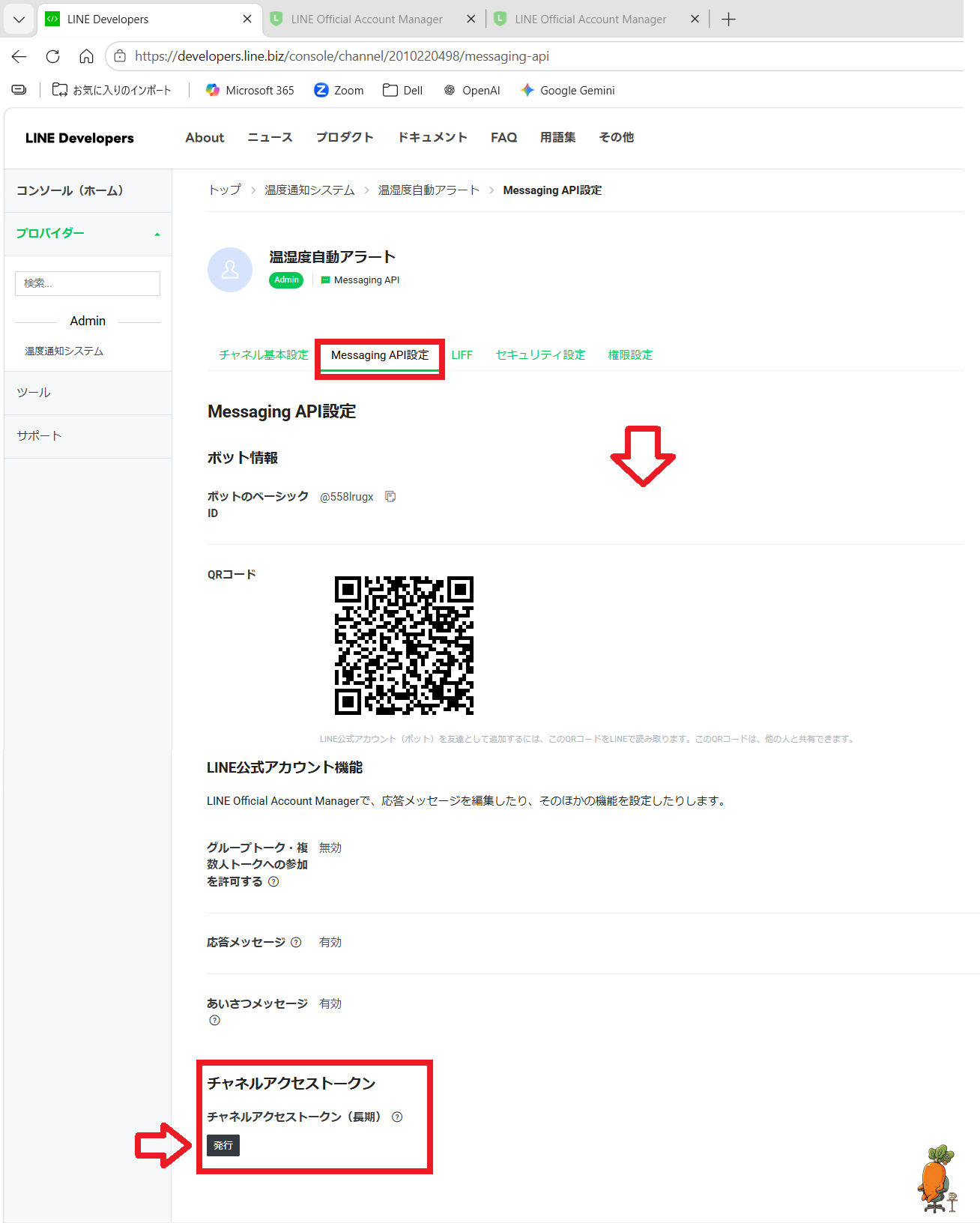
「Messaging API設定」タブを開いて一番下までスクロールし、「チャネルアクセストークン(長期)」の「発行」ボタンを押します。b7+ux… のような非常に長い文字列が表示されるので、これもコピーしてメモします。
WebhookがオンにできないときのダミーURLと応答設定
ここが今回いちばんの関門です。初期設定のままだとLINE側がプログラムからの動作をブロックするため、2つの設定を変更します。
ステップ1:Webhook URLにダミーを入れる
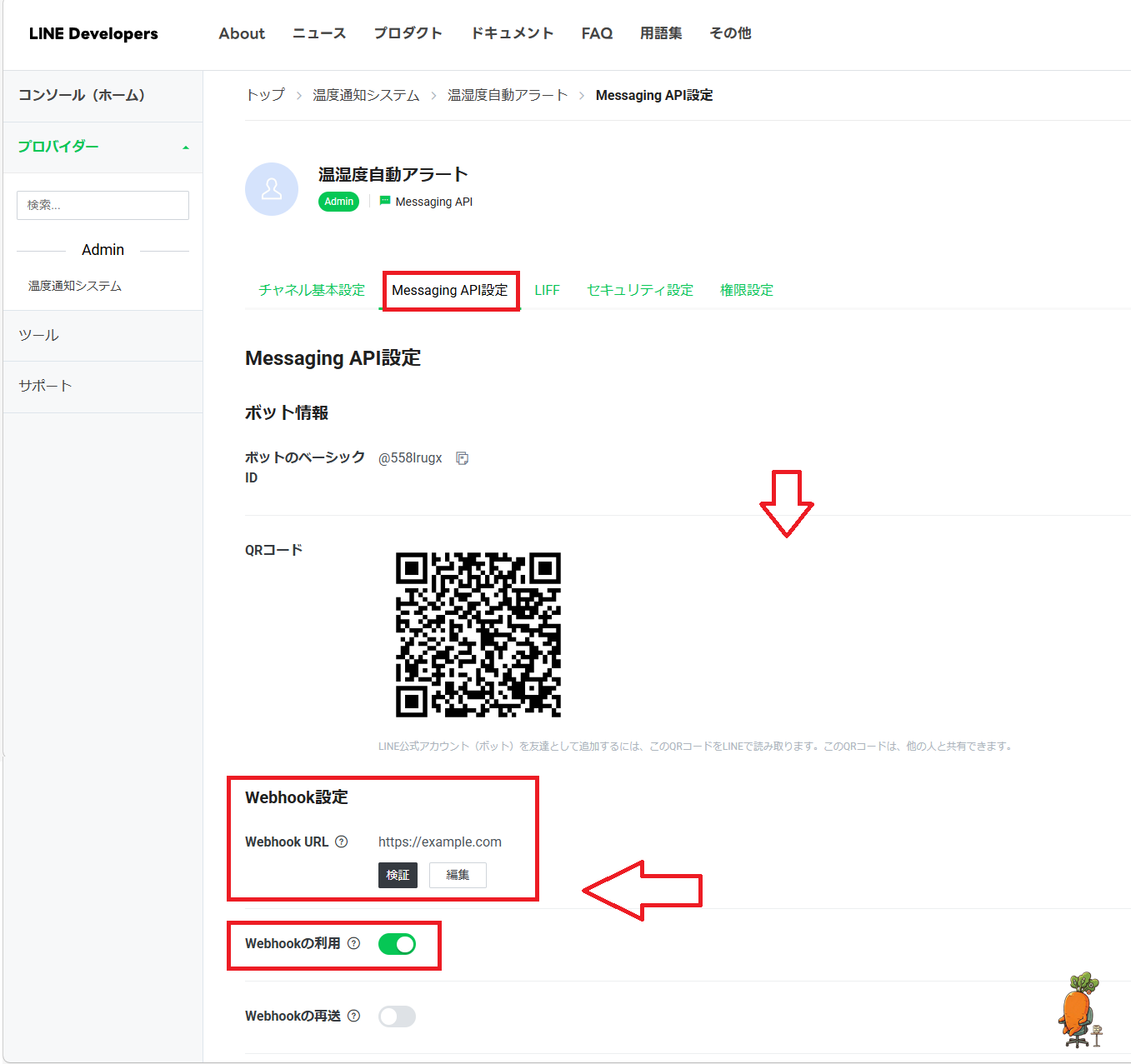
「Messaging API設定」タブの中ほどにある「Webhook URL」欄に、次のダミーURLを入力して「更新」を押します。今回のシステムはPico Wからの一方向送信だけなのでWebhook自体は使いませんが、ここが空欄だと次の応答設定をオンにできません。
ステップ2:応答モードを「ボット」に切り替える
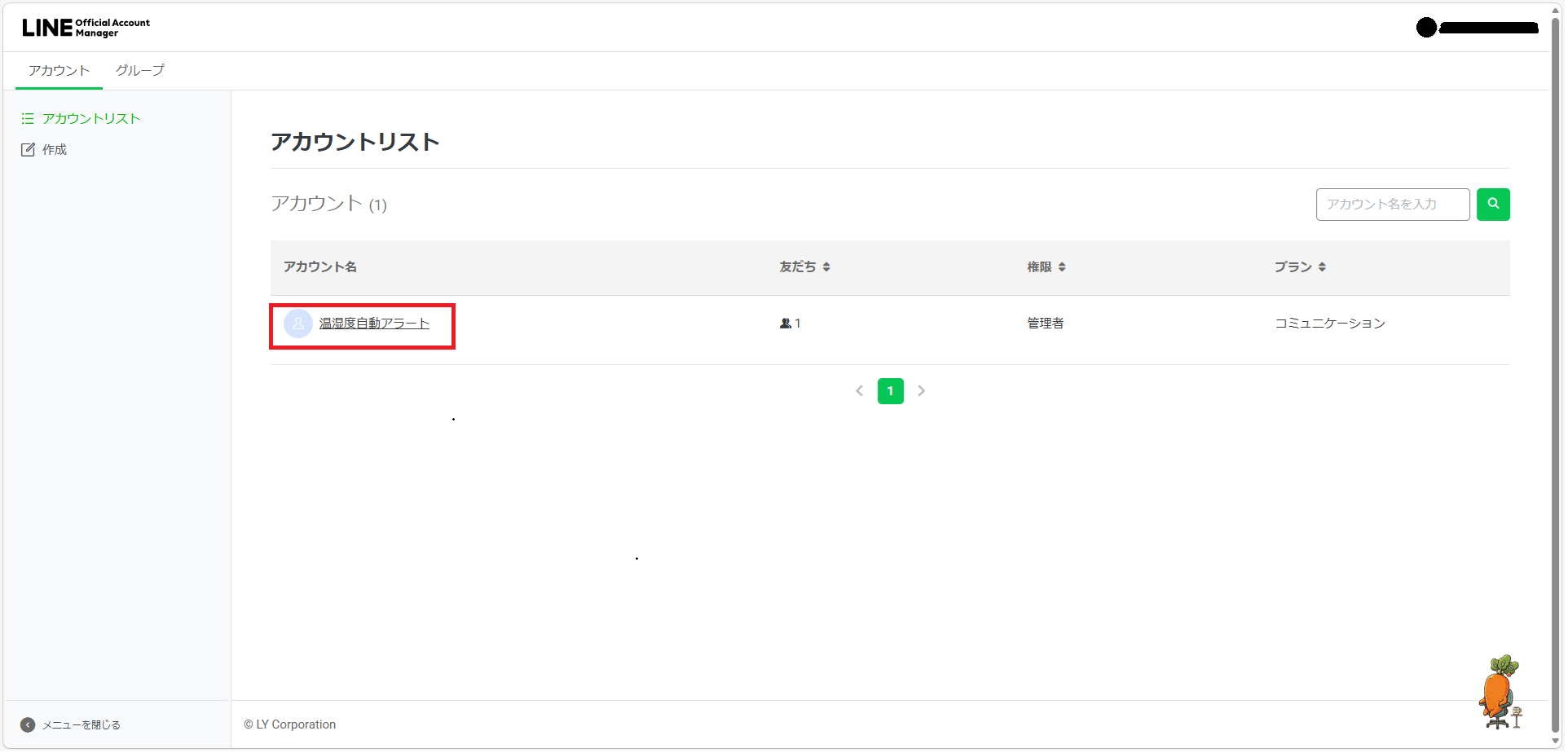
LINE Official Account Manager に戻り、「温湿度自動アラート」をクリックします。
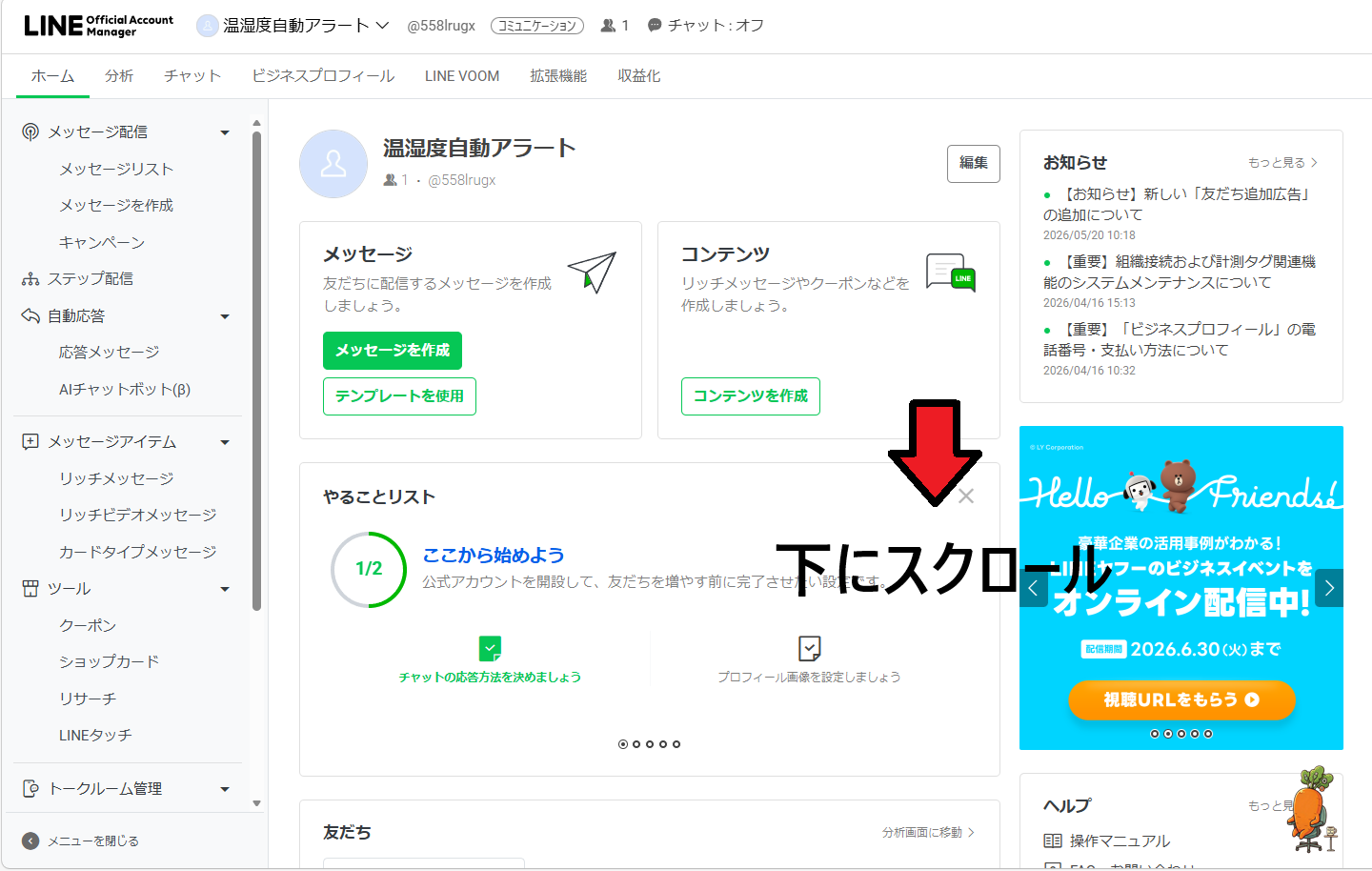
アカウントの管理画面が表示されたら下にスクロールします。
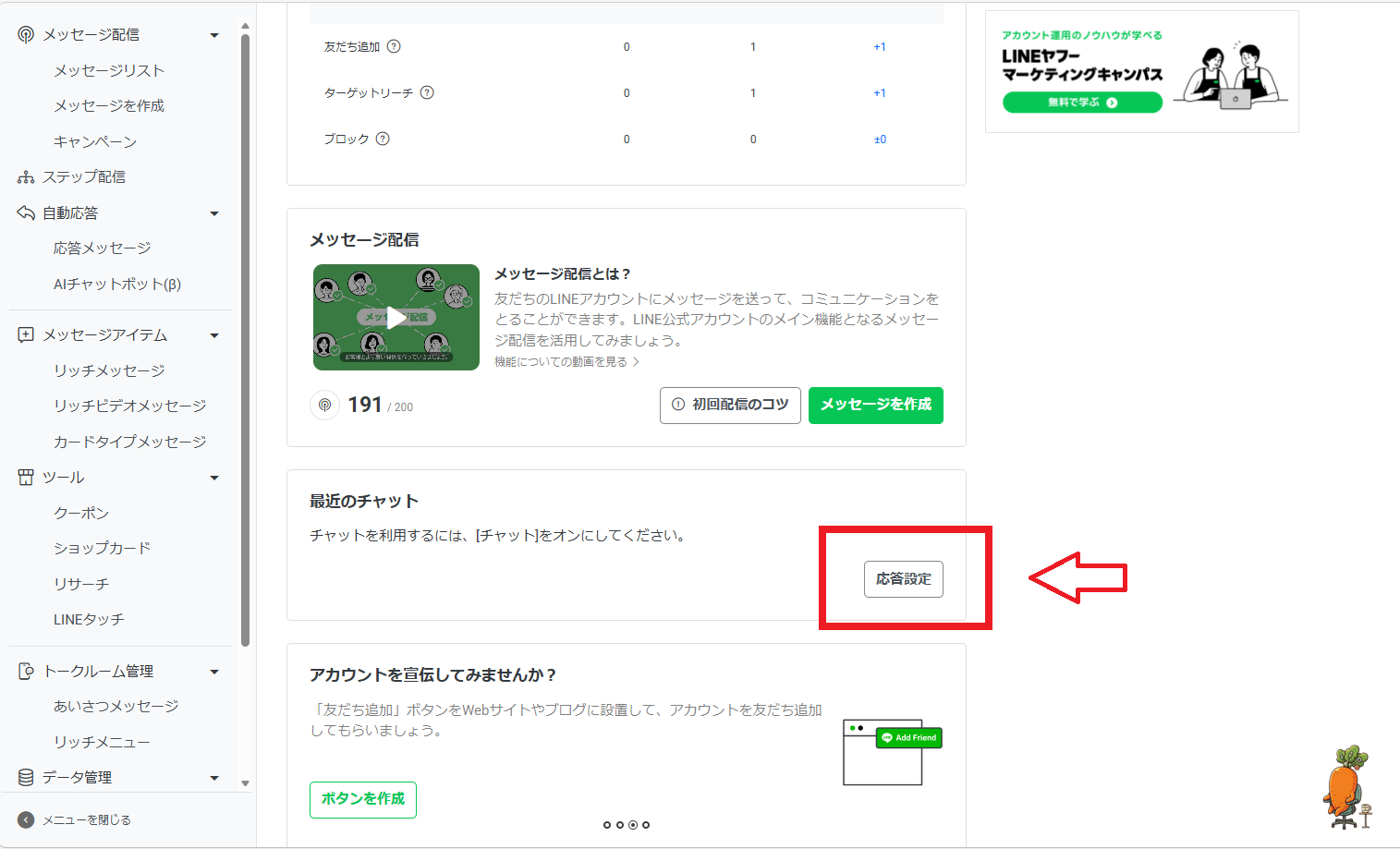
「応答設定」をクリックします。
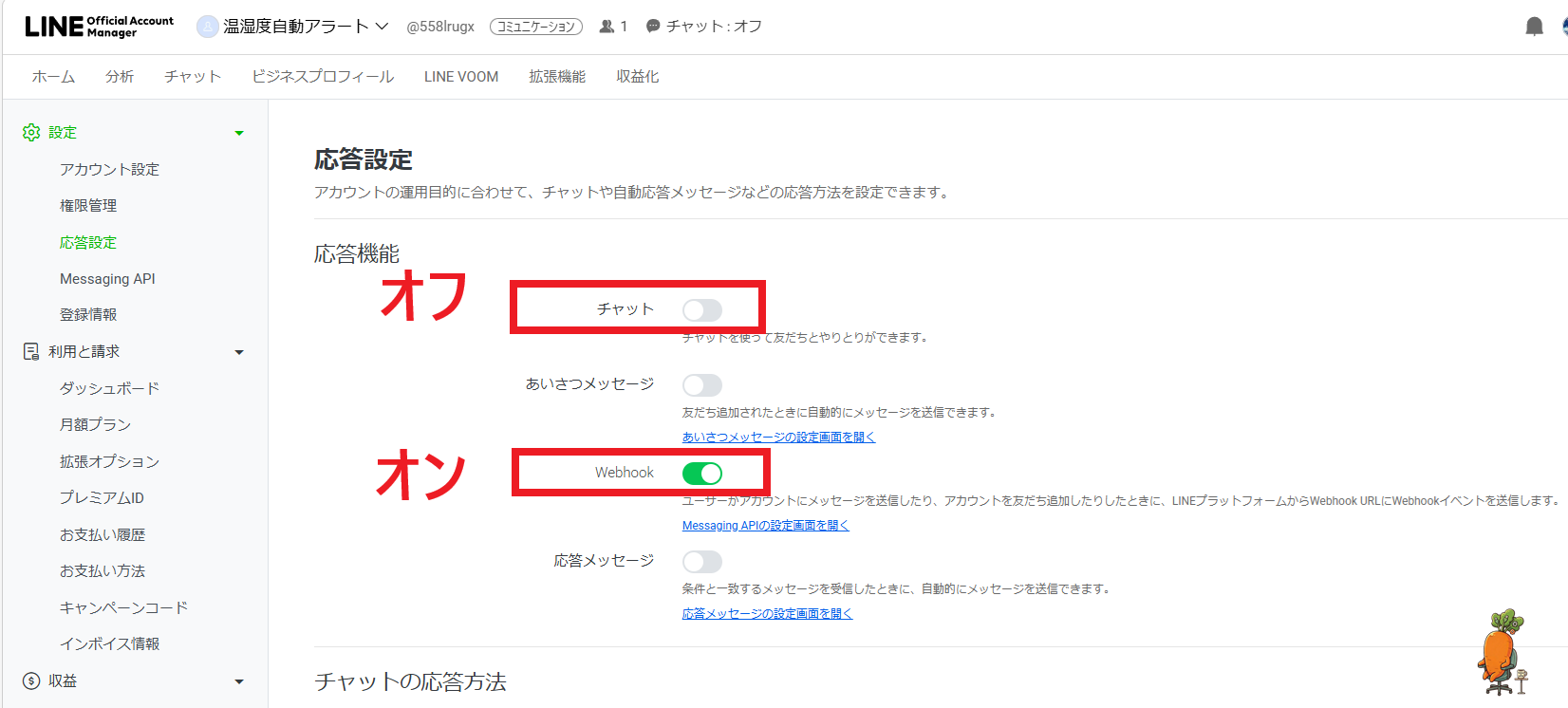
「チャット」をオフ、「Webhook」をオンにします(ダミーURLを入れていないとオンにできません)。下の「応答方法」エリアがグレーアウトすれば、プログラム専用の「ボットモード」への切り替え成功です。
よくある質問(FAQ)
Qプロバイダーとチャネルはいくつ作ればよいですか?
Aプロバイダーは1つで十分で、その下にチャネルを複数ぶら下げられます。本連載ではプロバイダー「温度検知システム」1つと、Messaging APIチャネル「温湿度自動アラート」1つだけを作ります。
QLINE公式アカウントは無料ですか?通知は何通まで送れますか?
A無料のコミュニケーションプランで、送信メッセージは月200通まで無料です。自分だけに室温アラートを送る用途なら通常は十分収まります。超える場合は有料プランになります。
Q「Messaging APIを利用する」ボタンが押せない、または表示されません。
ALINE公式アカウントの管理画面>設定>Messaging APIから操作します。プロバイダーを選択した直後は反映に数十秒かかることがあるので、ページを再読み込みして試してください。
QWebhook URLにhttps://example.comを入れて問題ないですか?
A本連載はPico Wからの一方向送信(プッシュ)だけを使うため、Webhookは実際には使いません。ただしWebhookをオンにしないとボットモードにできないためダミーURLが必要です。第5回でGASと連携する際に、本物のURLへ差し替えます。
Qチャネルアクセストークンとチャネルシークレットは何が違いますか?
Aメッセージ送信に使うのはチャネルアクセストークン(長期)です。チャネルシークレットはWebhookで受信したリクエストの署名検証に使うもので、本連載のプッシュ送信だけなら使いません。
Qここで取得する「ユーザーID」は、友だちのIDとは違うのですか?
A「あなたのユーザーID」は、あなた自身がこのBotから通知を受け取るときの宛先IDです。他の人に送るには、その人がBotを友だち追加したうえで、Webhook経由でその人のユーザーIDを取得する必要があります。
自作スマートリモコンシリーズ(全5回)
- ラズパイPico WとDHT11で温湿度を測定する方法|配線図とMicroPythonコード
- LINE Messaging APIの始め方|チャネル作成とアクセストークン・ユーザーIDの取得手順(この記事)
- Pico WからLINEへ通知を送るMicroPythonコード|urequestsでプッシュ送信・日本語エラー400対策
- ラズパイPico Wで赤外線リモコンを自作|受信・送信回路と38kHz PWM制御
- GASを中継サーバーにLINEからPico Wを遠隔操作する方法|Webhookとポーリングで双方向通信

Follow me on X
本ブログの中の人「ニンジン🥕」はXやってます。新着記事はいち早くポストでお知らせしているので、見逃したくない方は @ninjin_py_vba をフォローしてみてください🥕
@ninjin_py_vba をフォローシリーズ記事一覧
電子工作・自動化ツールの製作記録をシリーズごとにまとめています。気になるテーマからお読みください。
-
FILE.01 — IoT
 Raspberry Pi Pico W × GAS
ラズパイPico W×GASで自作!「LINEで動く温湿度&スマートリモコン」完全ロードマップ
「外出中のペットの室温が心配…」そんな思いからスタートしたIoT自作プロジェクトの総集編。温湿度監視からエアコン遠隔操作まで、仕組みをゼロから作りたい方のための全5回の開発記録です。
シリーズを読む -
FILE.02 — CNC
 Arduino × レーザー刻印CNC
CNC自作シリーズ
高精度な加工を目指し、本格的な自作CNC製作に挑戦中。現在は基幹パーツであるオリエンタルモーターの納品を待つ「設計・準備編」を公開。ハードとソフトの両面から、理想のマシンを形にする過程をリアルタイムにお届けします。
シリーズを読む -
FILE.03 — XY軸制御
 Raspberry Pi × ステッピングモーター
XYテーブルシリーズ
Raspberry Piとステッパモーターを使い、ゼロから2軸制御に挑む記録。OS設定から回路設計、多軸制御のPythonコードまで、躓きやすいポイントを徹底図解。電子工作初心者が「動く感動」を味わうための実戦ガイドです。
シリーズを読む -
FILE.04 — 業務自動化
 Python × Excel × CustomTkinter
【Python開発記】NINJIN Mail制作記
PythonとExcelを連携させ、実務で即戦力となるメール送信ツールを開発。CustomTkinterによるUI構築や、ミスを防ぐテンプレート活用術など、現場の「痒い所に手が届く」自動化ノウハウを細部まで丁寧に解説します。
シリーズを読む -
FILE.05 — 業務自動化
 Python × Excel × GUIアプリ化
Invoice Maker(請求書・見積書自動作成)
手作業の請求書作成から卒業!PythonでExcelデータを読み込み一括PDF化する「Invoice_Maker」の作り方を全3回で解説。基本ロジックからGUIアプリ化まで、実務で役立つ自動化ノウハウが満載です。
シリーズを読む




コメント