
自作スマートリモコン 総集編
はじめに:Pico W×LINE Bot×GASで作る自作スマートリモコンの全体像
こんにちは、ニンジンです🥕
Raspberry Pi Pico Wを使った「愛犬を守る格安IoT温湿度見守りLINE Bot」、全5回の連載が完結しました。この記事はその総集編です。完成したシステムの全体像と、第1回から第5回までの流れをまとめています。これから自作にチャレンジする方の道しるべとして使ってください。
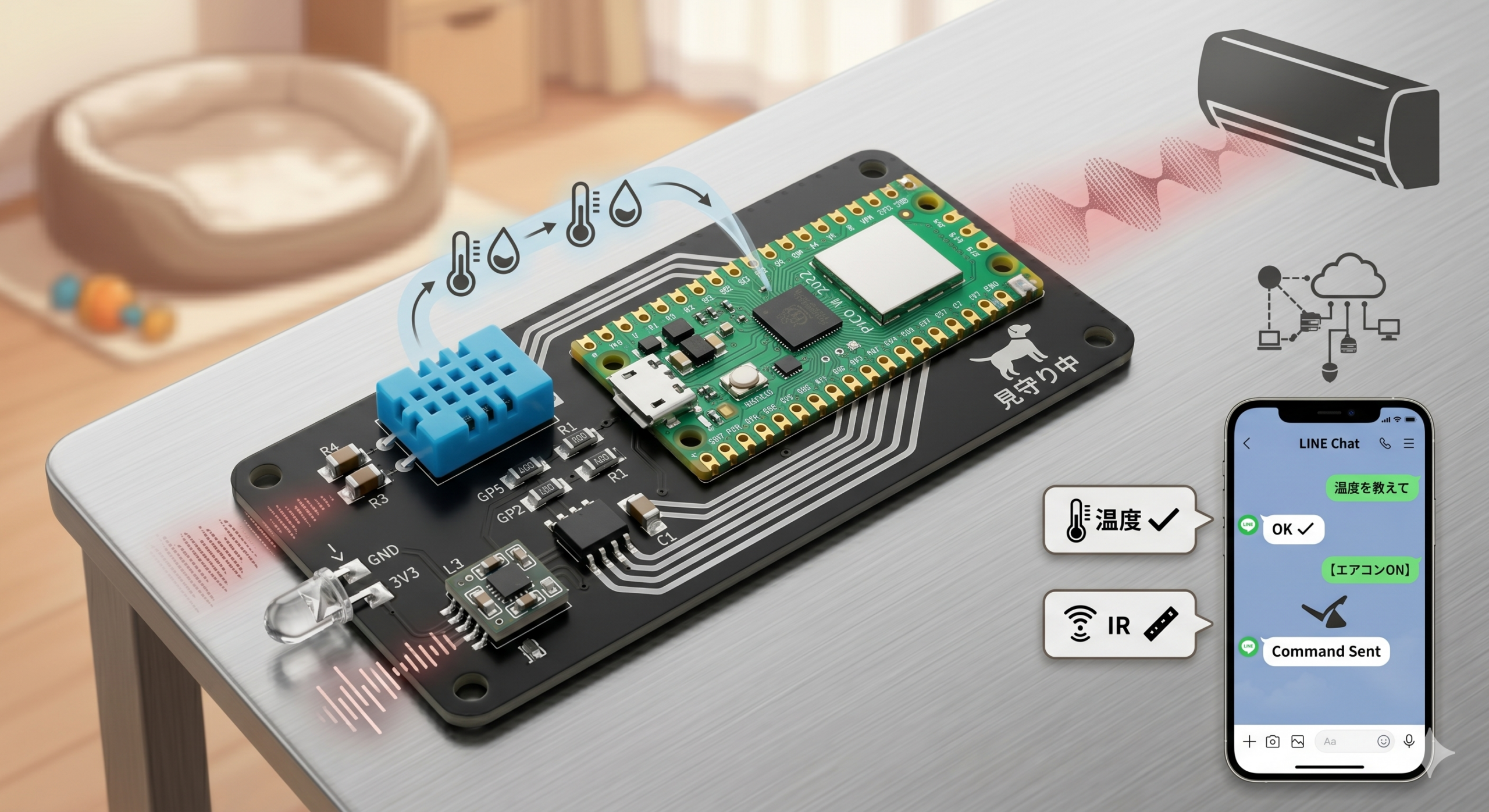
このロードマップで分かること
- Pico W×DHT11×LINE Bot×GASで作る見守りシステムの全体構成
- 温湿度監視・危険値のLINE通知・エアコンの遠隔操作の3機能のしくみ
- 第1回〜第5回それぞれで何を作るか(どこから読めばよいか)
- 市販のスマートリモコンではなく自作する意味
- このシステムをベースにした次の拡張アイデア(OLED・PIR・サーボ・気圧センサー)
完成した「愛犬見守りIoTシステム」の全貌
できること:温湿度監視からエアコンの遠隔操作まで
留守番中の愛犬が暑さ・寒さで苦しんでいないか。その不安を解消するために実装したのが次の3つの機能です。
- リアルタイム温湿度監視:部屋の温度と湿度を常に計測します。
- 危険値のLINE自動アラート:室温が28℃を超えたら、すぐにスマホのLINEへ警告を送ります。
- 外出先からのエアコン遠隔操作:LINEから「冷房ON」と送るだけで、自宅のPico Wが赤外線を発信してエアコンを動かします。
全体構成図(Pico W × LINE Bot × GAS)
いちばん工夫したのは、自宅ルーターのファイアウォールをどう越えるかという部分です。Pico Wをそのままインターネットに晒すのは避けたいので、GAS(Google Apps Script)を「私書箱」として間に挟みました。
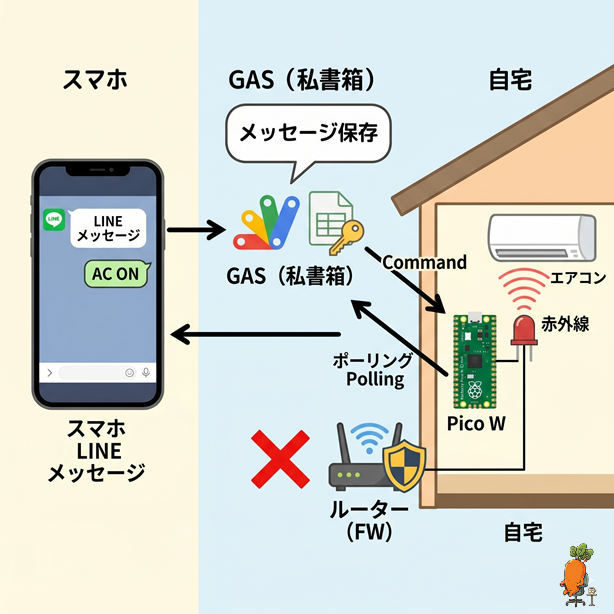
- LINEでメッセージを送ると、WebhookでGASが受け取ります。
- GASはその内容をスクリプトプロパティにいったん保存します。
- Pico Wが定期的にGASへ問い合わせ(ポーリング)、命令があれば赤外線を発射します。
直接つながっていなくても、安全に命令を届けられる「疑似双方向通信」です。
なぜ「市販のスマートリモコン」ではなく自作するのか
「数千円で市販のスマートリモコンが買えるのに、なぜ自作するのか」と思う方もいるはずです。理由は2つあります。
ハードからPython・GASまで、つぶしの利くスキルが身につく
市販品の中身はブラックボックスです。ゼロから作ると、センサーのしくみ・電子回路の組み方・Pythonでのハードウェア制御・APIを使ったネットワーク通信・クラウド(GAS)連携が、まとめて手に入ります。どれも業務自動化やツール開発に応用できます。
トラブルシューティングこそが財産になる
第5回で直面した「Pico Wが数時間でフリーズする」現象。原因が「print文のバッファ詰まり」だと突き止めて解決するまでの過程は、市販品を買っていたら絶対に得られない経験です。こうした泥臭い対応の積み重ねが、実務で効く力になります。
次のIoT拡張アイデア(OLED・PIR・サーボ・気圧センサー)
「温湿度×赤外線」の基本が押さえられれば、あとはアイデア次第です。このシステムをベースにした拡張案を挙げておきます。
- OLEDディスプレイ(SSD1306)連携:LINEを開かなくても、Pico W本体の小型画面に温湿度をリアルタイム表示できます。
- 人感センサー(PIR)連携:「部屋に誰もいなくなって15分後に自動でエアコンOFF」という省エネ機能を作れます。
- 小型サーボモーター(SG90)駆動:赤外線が使えない古い家電や壁のスイッチを、物理的に押す仕組みです。
- 気圧センサー(BMP280)連携:気圧の急低下を検知して「頭痛に注意」とLINEで知らせる気象病対策Botになります。
すぐ試せる関連記事
よくある質問(FAQ)
Q全部作るのにいくらかかりますか?
APico W本体・DHT11・赤外線パーツ(受光モジュール・赤外線LED・トランジスタ・抵抗)・ブレッドボード・ケーブル類で、概ね2,000〜3,000円程度です。GASとLINE Messaging APIは無料で使えます。
Qどの回から読めばよいですか?
A第1回から順に読むのがおすすめです。温湿度をLINEに通知するところまで(第1回〜第3回)と、エアコンの遠隔操作まで(第4回〜第5回)で区切れます。温湿度通知だけなら第3回で完結します。
Q無印のRaspberry Pi PicoやPico 2 Wでもできますか?
AWi-Fiが必須なので無印のPicoではできません。Pico WまたはPico 2 Wが必要です。Pico 2 WはMicroPythonのファーム(RP2350)が変わるので、Thonnyでの書き込み時にバリアント選択に注意してください。
Qエアコン以外(テレビ・照明)のリモコンも操作できますか?
Aできます。第4回の手順で対象リモコンのボタン信号を読み取り、その数字リストをコードに貼り替えれば、同じ仕組みで操作できます。
Qスマホを買い替えたら再設定は必要ですか?
A不要です。LINEアカウントが同じであれば、ユーザーIDもチャネルアクセストークンも変わりません。新しいスマホでLINEにログインすればそのまま使えます。
Q外出先(モバイル回線)からでもエアコンを操作できますか?
Aできます。命令はスマホのLINE→LINEサーバー→GASを経由するので、スマホがインターネットにつながっていればどこからでも操作できます。Pico W側は自宅のWi-Fiにつながっているだけで大丈夫です。

Follow me on X
本ブログの中の人「ニンジン🥕」はXやってます。新着記事はいち早くポストでお知らせしているので、見逃したくない方は @ninjin_py_vba をフォローしてみてください🥕
@ninjin_py_vba をフォローシリーズ記事一覧
電子工作・自動化ツールの製作記録をシリーズごとにまとめています。気になるテーマからお読みください。
-
FILE.01 — IoT
 Raspberry Pi Pico W × GAS
ラズパイPico W×GASで自作!「LINEで動く温湿度&スマートリモコン」完全ロードマップ
「外出中のペットの室温が心配…」そんな思いからスタートしたIoT自作プロジェクトの総集編。温湿度監視からエアコン遠隔操作まで、仕組みをゼロから作りたい方のための全5回の開発記録です。
シリーズを読む -
FILE.02 — CNC
 Arduino × レーザー刻印CNC
CNC自作シリーズ
高精度な加工を目指し、本格的な自作CNC製作に挑戦中。現在は基幹パーツであるオリエンタルモーターの納品を待つ「設計・準備編」を公開。ハードとソフトの両面から、理想のマシンを形にする過程をリアルタイムにお届けします。
シリーズを読む -
FILE.03 — XY軸制御
 Raspberry Pi × ステッピングモーター
XYテーブルシリーズ
Raspberry Piとステッパモーターを使い、ゼロから2軸制御に挑む記録。OS設定から回路設計、多軸制御のPythonコードまで、躓きやすいポイントを徹底図解。電子工作初心者が「動く感動」を味わうための実戦ガイドです。
シリーズを読む -
FILE.04 — 業務自動化
 Python × Excel × CustomTkinter
【Python開発記】NINJIN Mail制作記
PythonとExcelを連携させ、実務で即戦力となるメール送信ツールを開発。CustomTkinterによるUI構築や、ミスを防ぐテンプレート活用術など、現場の「痒い所に手が届く」自動化ノウハウを細部まで丁寧に解説します。
シリーズを読む -
FILE.05 — 業務自動化
 Python × Excel × GUIアプリ化
Invoice Maker(請求書・見積書自動作成)
手作業の請求書作成から卒業!PythonでExcelデータを読み込み一括PDF化する「Invoice_Maker」の作り方を全3回で解説。基本ロジックからGUIアプリ化まで、実務で役立つ自動化ノウハウが満載です。
シリーズを読む




コメント