
XYテーブル製作シリーズ 第0回
はじめに:Raspberry Pi を買ったら最初にやること
このシリーズは、PythonとRaspberry Piで制御する自作XYテーブルの完成をゴールにしています。記事の通りに進めれば、2軸のステッピングモーターで動く電動XYテーブルを製作できます。
第0回のこの記事では、その出発点として Raspberry Pi OS のインストールと初期設定を、画像の通りに進めればできるレベルで解説します。使用機種は Raspberry Pi 3 Model A+ ですが、他の Raspberry Pi でも基本手順は同じです。
この記事で分かること
- OSインストールに必要なもの(本体・microSD・カードリーダー・電源など)と、電源選びの注意点
- Raspberry Pi Imager のダウンロードと、microSDカードへのOS書き込み手順
- 初回起動時の初期設定(言語・タイムゾーン・パスワード・Wi-Fi)
- ターミナルを開いて
sudo apt update/sudo apt upgrade -yでOSを最新にする - 「起動しない」ときのチェックポイント
用意するもの
- Raspberry Pi 本体
- microSDカード(16GB以上・U3クラス推奨) … OS入りの「ハードディスク」の役割
- microSDカードリーダー
- モニター / HDMIケーブル / キーボード / マウス
- 5V 4A 電源アダプター
電源は重要:安価なアダプターはスペック上は問題なくても、Raspberry Pi 側で電力不足になることがあります。多少高くてもメーカー品を推奨します(5V 4A以上)。
※一部のリンクはアフィリエイトプログラムを利用しています。
手順:Raspberry Pi Imager でOSをmicroSDに書き込む
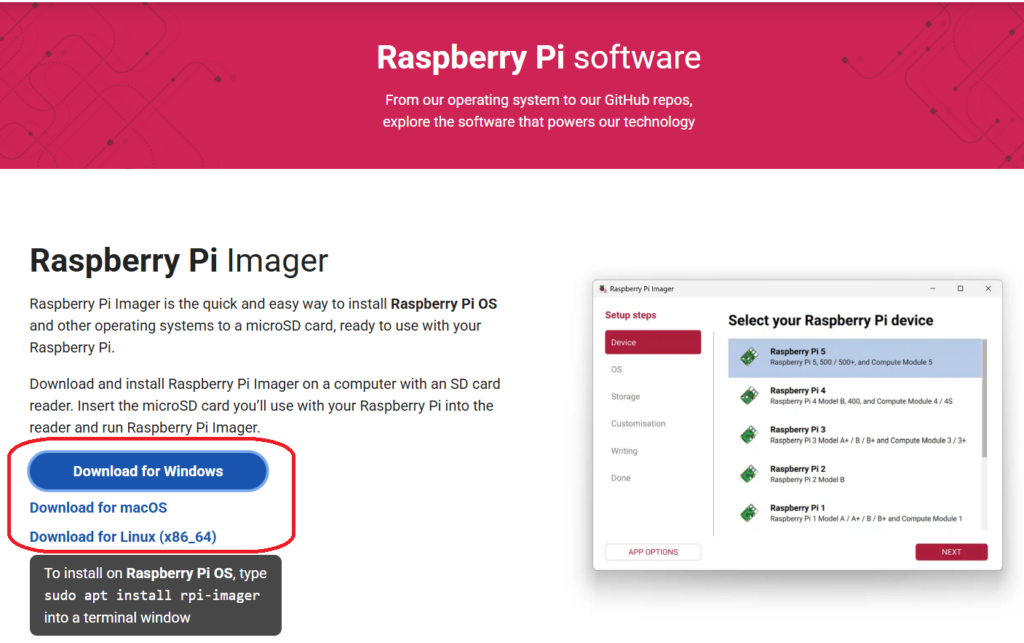
① OS書き込みツール「Raspberry Pi Imager」をダウンロード
公式ツール Raspberry Pi Imager を公式サイトからダウンロードします(Windows / Mac 両対応)。
② OSを書き込む
- Raspberry Pi Imager を起動する
- 「OSを選ぶ」→「Raspberry Pi OS(32-bit)」を選択
- 「ストレージを選ぶ」でmicroSDカードを選択
- 「書き込む」をクリック
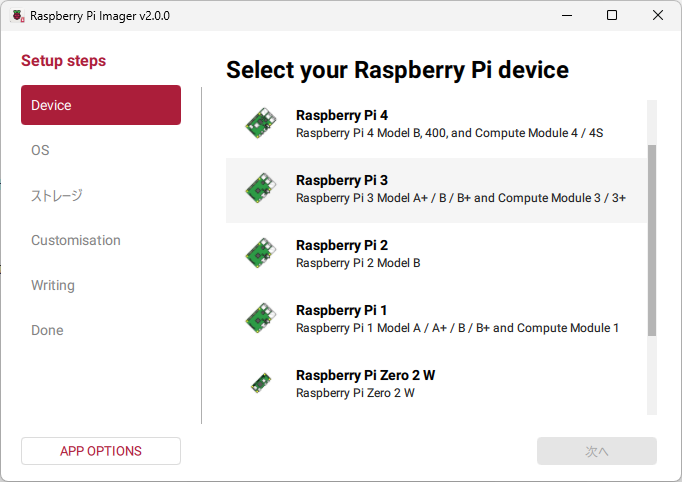
書き込みは数分で完了します。
③ microSDを本体に挿す
- 書き込み完了後、microSDカードを取り出す
- Raspberry Pi 本体の裏面に挿入する
- HDMI・キーボード・マウスを接続する
- 電源を接続する(挿すと自動的に起動します)
④ 初回起動時の初期設定
初回起動時に設定画面が表示されます。次の項目を設定します。
- 言語:日本語
- タイムゾーン:Tokyo
- パスワード設定
- Wi-Fi設定
設定後、自動でアップデートが始まります(少し時間がかかります)。
⑤ ターミナルを開いてOSを最新にする
画面左上の黒いアイコンをクリックするとターミナルが開きます。まず更新を実行します。
sudo apt update sudo apt upgrade -yこれでOSの準備は完了です。
よくあるトラブル:起動しない
- microSDカードが正しく書き込まれているか(別のカードで書き直してみる)
- 電源容量が足りているか(5V 4A以上のメーカー品を使う)
- HDMIケーブル・モニターの入力切替を確認する
まとめと次回予告
これで Raspberry Pi が使える状態になりました。次回・第1回では、Pythonが使えるか確認し、GPIOを使ってLEDを光らせる「Lチカ」に進みます。
次に読む記事
💡 次回はこちら(第1回) ラズパイでLチカ|PythonとRPi.GPIOでLEDを点灯・点滅させる方法 GPIOの基本と、Pythonからの出力操作をLEDで体験します。 → 🗺️ 全体像 自作XYテーブルの全手順ロードマップ|Raspberry Pi+ステッピングモーターで2軸制御 第0回〜第11回の全工程をまとめたロードマップ。 →よくある質問(FAQ)
QRaspberry Pi OS は32bitと64bitどちらを入れればいいですか?
A本シリーズは Raspberry Pi 3 Model A+ を前提に32bit版で解説しています。Pi 4 / Pi 5 など2GB以上のRAMを積む機種なら64bit版でも構いません。GPIO制御・Python・このシリーズのコードはどちらでも動きます。
QmicroSDカードは何GB・どのクラスが必要ですか?
A16GB以上、書き込み速度の速いU3(UHSスピードクラス3)以上を推奨します。OSと更新、Pythonのライブラリで数GBを使います。8GBでも起動はしますが空き容量に余裕がありません。
Q電源アダプターは何でも使えますか?
A5V 3A(Pi 4)〜5V 5A(Pi 5)が目安で、本シリーズでは5V 4A以上のメーカー品を推奨します。出力が足りないと画面右上に低電圧の警告アイコンが出て、動作が不安定になったり起動しなかったりします。
Qモニターやキーボードがなくてもセットアップできますか?
Aできます。Raspberry Pi Imager の設定(歯車アイコン)で、ホスト名・SSH有効化・Wi-Fi・ユーザー名/パスワードを事前に書き込んでおけば、ヘッドレス(画面なし)でSSH接続して初期設定できます。SSH接続の詳細は別記事で解説しています。
QOSインストール後、最初にやるべきことは?
Aターミナルで sudo apt update と sudo apt upgrade -y を実行してOSを最新にします。GPIOを使う場合は raspi-config でインターフェイス(I2C/SPIなど必要なもの)を有効化しておくと後がスムーズです。
XYテーブル製作シリーズ(全12回)
- ラズパイのOSインストール手順|Raspberry Pi Imager【XYテーブル自作 第0回】(この記事)
- ラズパイでLチカ|PythonとGPIOでLEDを点滅させる方法【XYテーブル自作 第1回】
- ラズパイでステッピングモーターを回す方法|A4988の配線とPython制御・Vref調整【XYテーブル製作 第2回】
- ステッピングモーターをmm単位で動かす計算式とPython実装【XYテーブル自作 第3回】
- ラズパイでステッピングモーターを2軸制御する方法【XYテーブル自作 第4回】
- ステッピングモーターの脱調を防ぐ加減速制御をPythonで実装【XYテーブル自作 第5回】
- Pythonのthreadingでステッピングモーターを2軸同時制御【XYテーブル自作 第6回】
- XYテーブルの原点復帰(Homing)をPythonで実装する方法【XYテーブル自作 第7回】
- Tkinter(Python)でXYテーブルの操作GUI(グラフィカル)を作る【XYテーブル自作 第8回】
- PythonのGUIが固まる理由とThreadの使い方【XYテーブル自作 第8.5回】
- XYテーブルGUIに原点復帰・位置表示・ソフトリミットを実装【XYテーブル自作 第9回】
- XYテーブルGUIに単軸動作・片道移動・安全な終了処理を追加【XYテーブル自作 第10回】
- 自作XYテーブルの完成構成と設計資料(図面・BOM)【XYテーブル自作 第11回】
補足記事
⚡ 第1.5回・補足 A4988の電流制限(Vref)調整方法|焼損を防ぐ計算式とテスターでの設定手順 モーターを回す前に必ずやる A4988 の電流調整。 → 🔀 番外編 L6470が動かない原因|A4988との違いとSPI通信・デイジーチェーンの罠 高機能ドライバ L6470 を A4988 と同じ感覚で使ってハマった話。 → 🗺️ 全体像 Raspberry PiとPythonでXYテーブルを自作する|回路設計からGUI制御まで全11回 第0回〜第11回の全工程をまとめたロードマップ。 →
Follow me on X
本ブログの中の人「ニンジン🥕」はXやってます。新着記事はいち早くポストでお知らせしているので、見逃したくない方は @ninjin_py_vba をフォローしてみてください🥕
@ninjin_py_vba をフォローシリーズ記事一覧
電子工作・自動化ツールの製作記録をシリーズごとにまとめています。気になるテーマからお読みください。
-
FILE.01 — IoT
 Raspberry Pi Pico W × GAS
ラズパイPico W×GASで自作!「LINEで動く温湿度&スマートリモコン」完全ロードマップ
「外出中のペットの室温が心配…」そんな思いからスタートしたIoT自作プロジェクトの総集編。温湿度監視からエアコン遠隔操作まで、仕組みをゼロから作りたい方のための全5回の開発記録です。
シリーズを読む -
FILE.02 — CNC
 Arduino × レーザー刻印CNC
CNC自作シリーズ
高精度な加工を目指し、本格的な自作CNC製作に挑戦中。現在は基幹パーツであるオリエンタルモーターの納品を待つ「設計・準備編」を公開。ハードとソフトの両面から、理想のマシンを形にする過程をリアルタイムにお届けします。
シリーズを読む -
FILE.03 — XY軸制御
 Raspberry Pi × ステッピングモーター
XYテーブルシリーズ
Raspberry Piとステッパモーターを使い、ゼロから2軸制御に挑む記録。OS設定から回路設計、多軸制御のPythonコードまで、躓きやすいポイントを徹底図解。電子工作初心者が「動く感動」を味わうための実戦ガイドです。
シリーズを読む -
FILE.04 — 業務自動化
 Python × Excel × CustomTkinter
【Python開発記】NINJIN Mail制作記
PythonとExcelを連携させ、実務で即戦力となるメール送信ツールを開発。CustomTkinterによるUI構築や、ミスを防ぐテンプレート活用術など、現場の「痒い所に手が届く」自動化ノウハウを細部まで丁寧に解説します。
シリーズを読む -
FILE.05 — 業務自動化
 Python × Excel × GUIアプリ化
Invoice Maker(請求書・見積書自動作成)
手作業の請求書作成から卒業!PythonでExcelデータを読み込み一括PDF化する「Invoice_Maker」の作り方を全3回で解説。基本ロジックからGUIアプリ化まで、実務で役立つ自動化ノウハウが満載です。
シリーズを読む




コメント