

はじめに
XYテーブル製作シリーズ 第5回
はじめに:「ガガガ」と鳴って止まる脱調を防ぐ
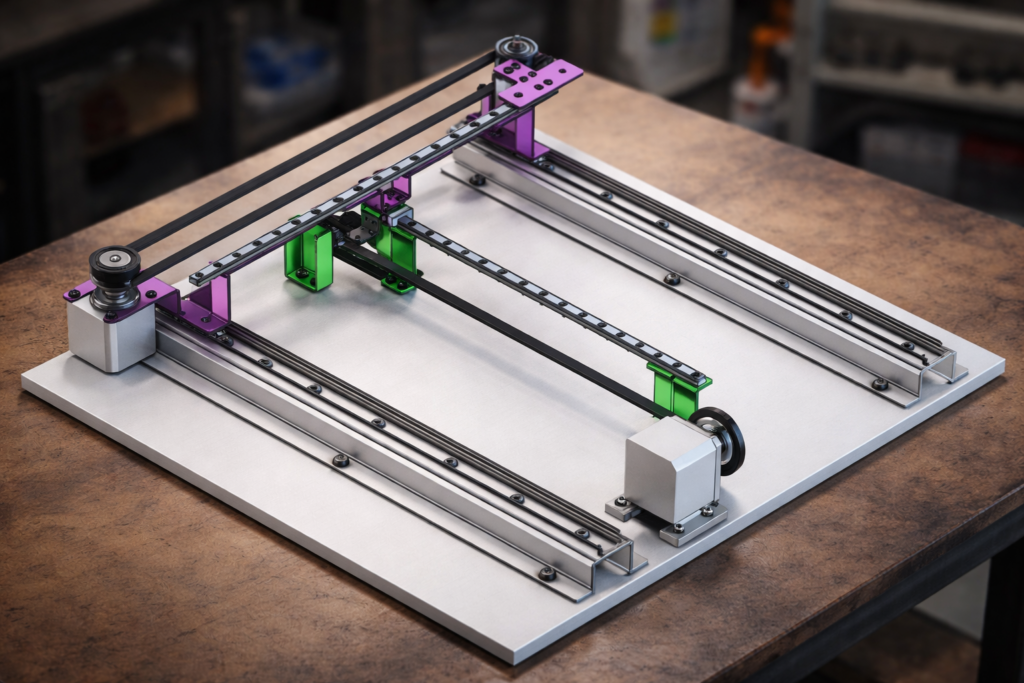
モーターを速く動かそうとすると「ガガガ」と異音がして止まる——これが脱調で、静止状態からいきなり高速で回そうとするのが原因です。実用的なスピードで正確に動かすには、速度を徐々に変える加減速制御(台形駆動)が欠かせません。今回はそれをPythonで実装します。
この記事で分かること
- 脱調が起きる理由と、台形駆動(加速→定速→減速)の考え方
- ステップごとの「待ち時間(interval)」で速度をコントロールする仕組み(小さいほど速い)
- 待ち時間のリストを作る関数
get_intervals()の実装(線形ランプ) - 加減速付きでモーターを動かすPythonコード(
X_Move_acc_dec.py、ZIP配布)
加減速の仕組みと「待ち時間」のコントロール
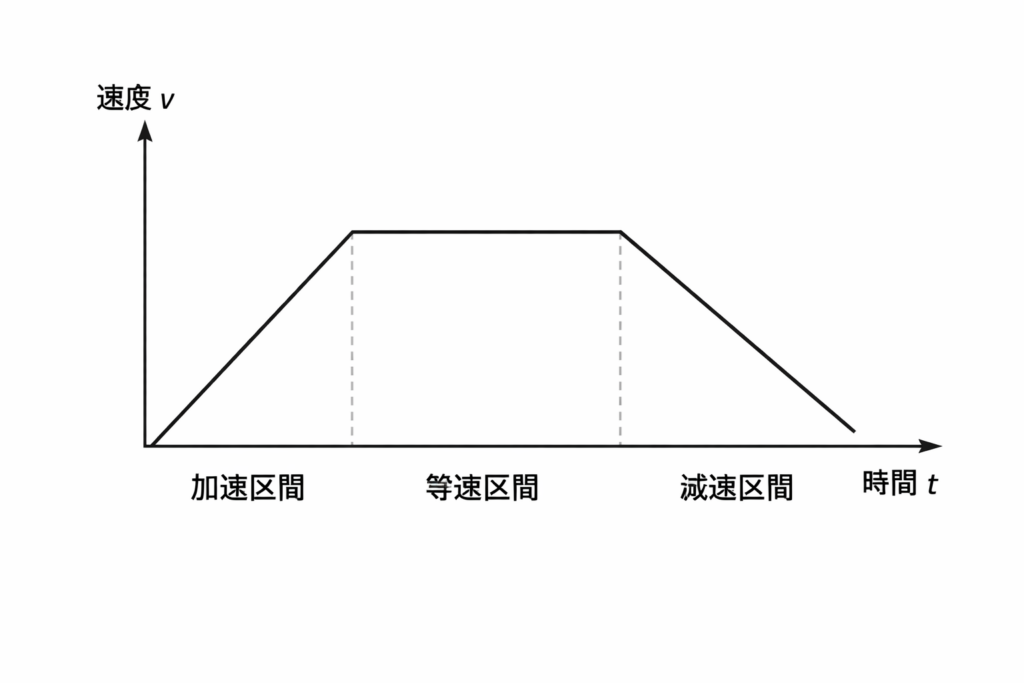
停止しているモーターをいきなり高速で回そうとすると、負荷に耐えきれず脱調(空回り)して止まります。これを防ぐため、速度を3つのフェーズに分けて制御します。これが台形駆動(速度プロファイル)です。
- 加速区間(スローアップ):徐々に速度を上げる
- 定速区間:目標の最高速度を維持する
- 減速区間(スローダウン):停止に向けて徐々に速度を落とす
待ち時間(interval)で速度を決める
各STEPパルスの間に time.sleep(interval) を挟み、この interval を変えて速度を制御します。値が小さいほどモーターは速く回ります。
| フェーズ | 待ち時間(例) | モーターの状態 |
|---|---|---|
| 加速 | 0.005 → 0.003 → 0.001 | どんどん速くなる |
| 定速 | 0.001(一定) | 一定の速さで回る |
| 減速 | 0.001 → 0.003 → 0.005 | どんどん遅くなる |
使用するハードウェアと配線
第4回「X軸とY軸を2台動かす」と同じハードウェア構成・配線で行います(今回はX軸のみ動作させます)。
🔀 第4回 PythonでX軸・Y軸のステッピングモーターを2軸制御する方法|A4988ドライバー2台の配線とコード 配線と2軸制御の土台はこちら。 →Pythonプログラム(加減速付き・X_Move_acc_dec.py)
X軸のみの実装です。Y軸は今回動作させません。
import RPi.GPIO as GPIO
import time

# =====================================================
# GPIO モード設定
# =====================================================
GPIO.setmode(GPIO.BCM)

# ===== PIN設定 =====
X_STEP = 21
X_DIR  = 20
X_EN   = 16
X_MS1  = 17
X_MS2  = 27
X_MS3  = 22
X_RESET = 5
X_SLEEP = 6

# =====================================================
# モーション設定(将来互換)
# =====================================================
BELT_PITCH = 2.0
PULLEY_TEETH = 32
FULL_STEPS_PER_REV = 200
MICROSTEP = 16

MM_PER_REV = BELT_PITCH * PULLEY_TEETH
STEPS_PER_REV = FULL_STEPS_PER_REV * MICROSTEP
MM_PER_STEP = MM_PER_REV / STEPS_PER_REV

# =====================================================
# GPIO 初期化関数(rev4互換)
# =====================================================
def gpio_init_axis(STEP, DIR, EN, MS1, MS2, MS3, RESET, SLEEP):

    pins = [STEP, DIR, EN, MS1, MS2, MS3, RESET, SLEEP]

    for pin in pins:
        GPIO.setup(pin, GPIO.OUT)

    GPIO.output(RESET, GPIO.HIGH)
    GPIO.output(SLEEP, GPIO.HIGH)
    GPIO.output(EN, GPIO.LOW)

    # 1/16 マイクロステップ
    GPIO.output(MS1, GPIO.HIGH)
    GPIO.output(MS2, GPIO.HIGH)
    GPIO.output(MS3, GPIO.HIGH)


# ===== 加減速プロファイル作成 =====
def get_intervals(total_steps):

    min_delay = 0.003   # 最高速
    max_delay = 0.009    # 最低速

    accel_steps = total_steps // 3
    decel_steps = accel_steps
    const_steps = total_steps - accel_steps - decel_steps

    intervals = []

    # 加速
    for i in range(accel_steps):
        ratio = i / accel_steps
        delay = max_delay - (max_delay - min_delay) * ratio
        intervals.append(delay)

    # 定速
    for i in range(const_steps):
        intervals.append(min_delay)

    # 減速
    for i in range(decel_steps):
        ratio = i / decel_steps
        delay = min_delay + (max_delay - min_delay) * ratio
        intervals.append(delay)

    return intervals


# ===== 移動関数(加減速付き) =====
def move_mm(distance_mm, direction):

    steps = int(distance_mm / MM_PER_STEP)

    GPIO.output(X_DIR, direction)

    intervals = get_intervals(steps)

    for delay in intervals:

        GPIO.output(X_STEP, GPIO.LOW)
        time.sleep(delay)

        GPIO.output(X_STEP, GPIO.HIGH)
        time.sleep(delay)


try:

    print("50mm 正転(加速 → 定速 → 減速)")
    move_mm(50, GPIO.LOW)

    time.sleep(1)

    print("50mm 逆転(加速 → 定速 → 減速)")
    move_mm(50, GPIO.HIGH)

finally:

GPIO.cleanup()プログラムのポイント:get_intervals()
この関数が加減速の核心です。加速区間・定速区間・減速区間の3つに分け、ratio(進捗0〜1)を使って待ち時間を線形に変化させています。
delay = max_delay - (max_delay - min_delay) * ratio   # 加速:徐々に短く(速く)
delay = min_delay + (max_delay - min_delay) * ratio   # 減速:徐々に長く(遅く)
実行するとどう変わる?
以前は一定速度で「ガガガガガガ」と鳴っていた動きが、今回は「ゆっくり → 速く → ゆっくり」と滑らかになります。
まとめと次回予告
| 回 | 内容 |
|---|---|
| 第1回 | LEDを光らせる |
| 第2回 | モーターを回す |
| 第3回 | A4988でmm単位制御 |
| 第4回 | XYの2軸制御 |
| 第5回 | 加減速制御(今回) |
次回・第6回では、X軸とY軸を2軸同時に動かします(threading)。斜め移動や図形描画に必要な、XYテーブル制御の核心部分です。
次に読む記事
🧵 次回はこちら(第6回) Raspberry PiでXYテーブル制御|Pythonでステッピングモーターを2軸同時に動かす threadingでX軸・Y軸を同時駆動する。 → 🗺️ 全体像 自作XYテーブルの全手順ロードマップ|Raspberry Pi+ステッピングモーターで2軸制御 第0回〜第11回の全工程をまとめたロードマップ。 →よくある質問(FAQ)
Q脱調(だっちょう)とは何ですか?
Aステッピングモーターが指令パルスに追従できず、回転がずれる(または空回りして止まる)現象です。急加速・急停止、負荷過大、トルク不足、速すぎる回転が原因になります。加減速制御で立ち上がりを緩やかにすると大幅に減ります。
Q待ち時間(delay)はどのくらいにすればいいですか?
Aモーター・電圧・負荷で変わります。まず min_delay=0.003(最高速)、max_delay=0.009(最低速)程度から始め、脱調するなら max_delay を大きく(ゆっくり始動)、遅すぎるなら min_delay を小さくして詰めます。実機で少しずつ調整するのが確実です。
Q加速区間・減速区間はどのくらいの長さが適切ですか?
A本記事は全体の1/3ずつを加速・減速に割り当てています。移動距離が短いと定速区間がなくなり三角プロファイルになりますが、それでも脱調防止には有効です。距離が長いほど定速区間の割合を増やして所要時間を短縮できます。
Q台形駆動とS字(シグモイド)加減速の違いは?
A台形駆動は速度を直線的に増減させます(実装が簡単)。S字加減速は加速度自体も滑らかに変化させ、機械的な衝撃(ジャーク)をさらに抑えます。ホビー用途のXYテーブルなら台形駆動で十分実用になります。
Q2軸で加減速すると同期がずれませんか?
A軸ごとに独立して get_intervals() を回すと、移動距離が違う軸で終了時刻がずれます。直線補間では「移動時間を合わせる」または「1ループで両軸のパルスをBresenham法で配分する」方式にします。第6回以降で扱います。
XYテーブル製作シリーズ(全12回)
- Raspberry Pi ImagerでのOSインストール手順|microSD書き込みから初期設定まで
- ラズパイでLチカ|PythonとRPi.GPIOでLEDを点灯・点滅させる方法
- ラズパイでステッピングモーターを回す方法|A4988の配線とPython制御・Vref調整
- ステッピングモーターをmm単位で動かす計算式とPython実装|step/mmの求め方
- PythonでX軸・Y軸のステッピングモーターを2軸制御する方法|A4988ドライバー2台
- ステッピングモーターの脱調を防ぐ加減速制御(台形駆動)をPythonで実装する方法(この記事)
- Raspberry PiでXYテーブルを2軸同時制御|Pythonのthreadingでステッピングモーターを同時に動かす
- Raspberry Pi+PythonでXYテーブルの原点復帰(Homing)を実装|リミットスイッチ・バックオフ処理
- PythonのTkinterでXYテーブルをGUI操作する|移動量入力・XY同時実行・緊急停止ボタン
- PythonのGUIが固まる理由とThreadの使い方|Tkinterでモーター制御中もボタンを効かせる
- XYテーブルGUIに原点復帰・現在位置表示・ソフトリミットを実装|Queueでスレッド安全にGUI更新
- XYテーブル制御GUIに単軸動作・片道移動・安全なプログラム終了を実装
- 自作XYテーブルの完成構成と設計資料(図面・BOM・結線図)|完成版Pythonコード配布
補足記事
⚡ 第1.5回・補足 A4988の電流制限(Vref)調整方法|焼損を防ぐ計算式とテスターでの設定手順 モーターを回す前に必ずやる A4988 の電流調整。 → 🔀 番外編 L6470が動かない原因|A4988との違いとSPI通信・デイジーチェーンの罠 高機能ドライバ L6470 を A4988 と同じ感覚で使ってハマった話。 → 🗺️ 全体像 自作XYテーブルの全手順ロードマップ|Raspberry Pi+ステッピングモーターで2軸制御 第0回〜第11回の全工程をまとめたロードマップ。 →
Follow me on X
本ブログの中の人「ニンジン🥕」はXやってます。新着記事はいち早くポストでお知らせしているので、見逃したくない方は @ninjin_py_vba をフォローしてみてください🥕
@ninjin_py_vba をフォローシリーズ記事一覧
電子工作・自動化ツールの製作記録をシリーズごとにまとめています。気になるテーマからお読みください。
-
FILE.01 — IoT
 Raspberry Pi Pico W × GAS
ラズパイPico W×GASで自作!「LINEで動く温湿度&スマートリモコン」完全ロードマップ
「外出中のペットの室温が心配…」そんな思いからスタートしたIoT自作プロジェクトの総集編。温湿度監視からエアコン遠隔操作まで、仕組みをゼロから作りたい方のための全5回の開発記録です。
シリーズを読む -
FILE.02 — CNC
 Arduino × レーザー刻印CNC
CNC自作シリーズ
高精度な加工を目指し、本格的な自作CNC製作に挑戦中。現在は基幹パーツであるオリエンタルモーターの納品を待つ「設計・準備編」を公開。ハードとソフトの両面から、理想のマシンを形にする過程をリアルタイムにお届けします。
シリーズを読む -
FILE.03 — XY軸制御
 Raspberry Pi × ステッピングモーター
XYテーブルシリーズ
Raspberry Piとステッパモーターを使い、ゼロから2軸制御に挑む記録。OS設定から回路設計、多軸制御のPythonコードまで、躓きやすいポイントを徹底図解。電子工作初心者が「動く感動」を味わうための実戦ガイドです。
シリーズを読む -
FILE.04 — 業務自動化
 Python × Excel × CustomTkinter
【Python開発記】NINJIN Mail制作記
PythonとExcelを連携させ、実務で即戦力となるメール送信ツールを開発。CustomTkinterによるUI構築や、ミスを防ぐテンプレート活用術など、現場の「痒い所に手が届く」自動化ノウハウを細部まで丁寧に解説します。
シリーズを読む -
FILE.05 — 業務自動化
 Python × Excel × GUIアプリ化
Invoice Maker(請求書・見積書自動作成)
手作業の請求書作成から卒業!PythonでExcelデータを読み込み一括PDF化する「Invoice_Maker」の作り方を全3回で解説。基本ロジックからGUIアプリ化まで、実務で役立つ自動化ノウハウが満載です。
シリーズを読む




コメント