
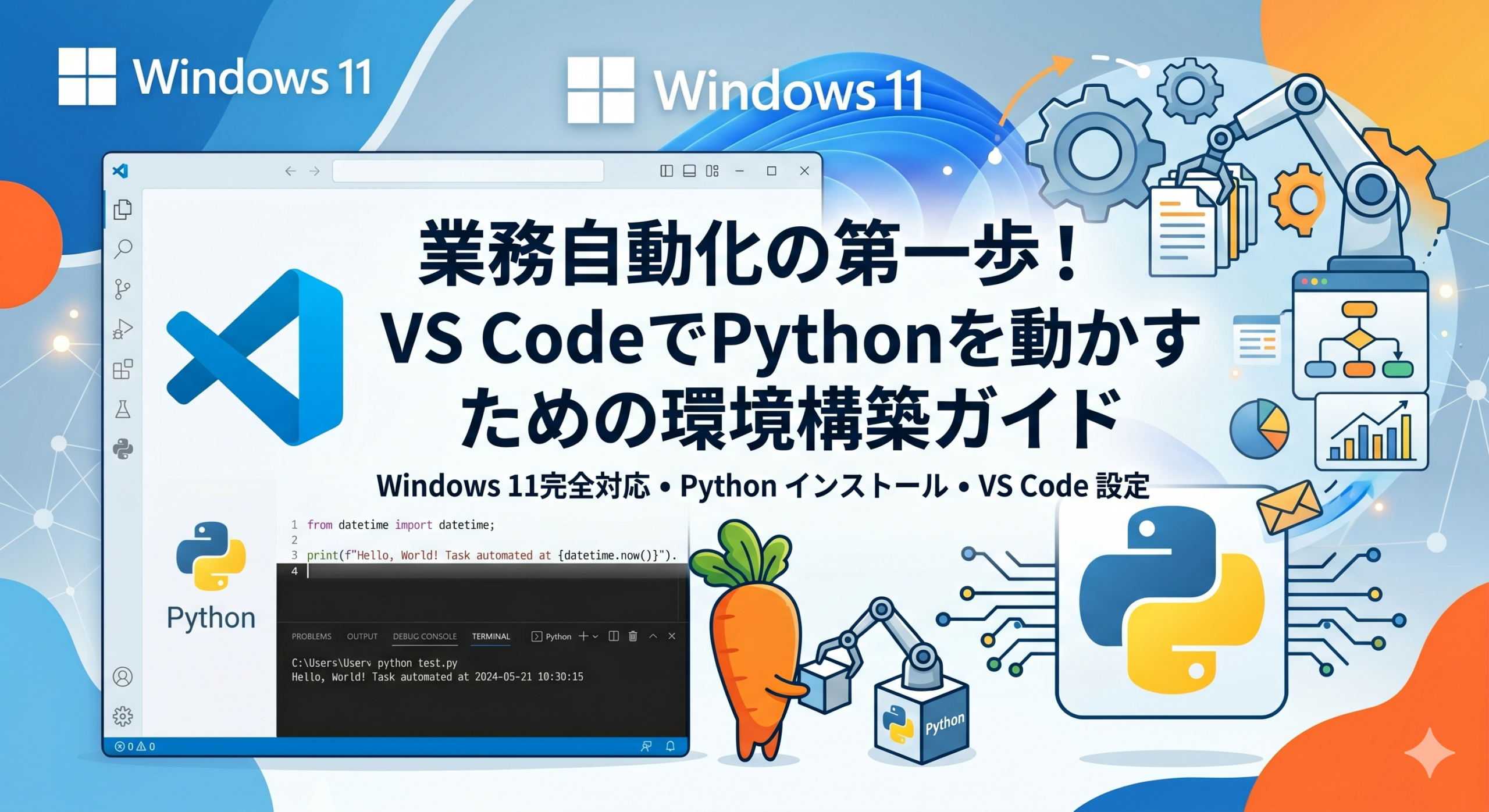
Python 環境構築
はじめに:VS CodeとPythonで開発環境を用意する
「Excel VBAでの自動化はやっているけれど、そろそろPythonにも挑戦したい」「効率化のためにPythonを学びたいけれど、最初の環境構築でつまずきそう」——この記事はそんな方向けです。
Windows 11のPCに VS Code(Visual Studio Code) と Python本体 をインストールし、最初のプログラム(Hello, World!)を動かすところまでを、全手順の画面キャプチャつきで解説します。初心者がつまずきやすい「PATHを通す」設定と「パスの文字数制限の解除」も省略せずに扱います。
この記事で分かること
- VS Codeのインストール手順(インストーラーの各画面)
- 日本語化・Python・autoDocstring の3つの拡張機能の入れ方
- Python本体のインストールと、必須の「Add python.exe to PATH」チェック
- 「Disable path length limit(パス長制限の解除)」とは何か
python --versionでの確認と、Hello, World! の実行python は認識されていませんエラーが出たときの直し方
Step 1:VS Codeのインストール
まずはコードを書くためのエディタ「VS Code」を用意します。
インストーラーの実行
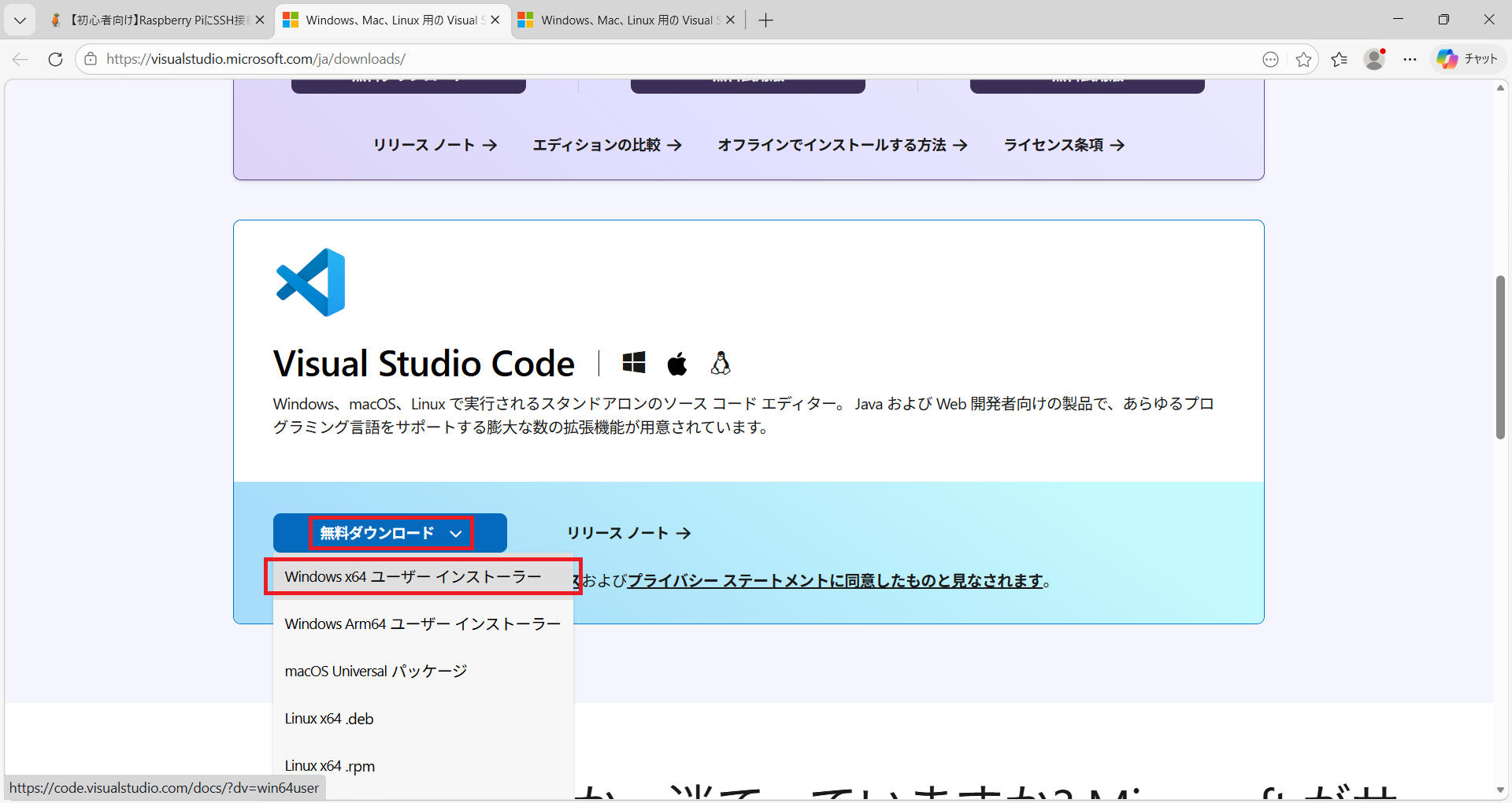
VS Code公式サイト にアクセスし、「Download for Windows」から「Windows x64 ユーザーインストーラー」をクリックして exe ファイルをダウンロードします。

ダウンロードした exe(インストーラー)を実行して、セットアップを開始します。
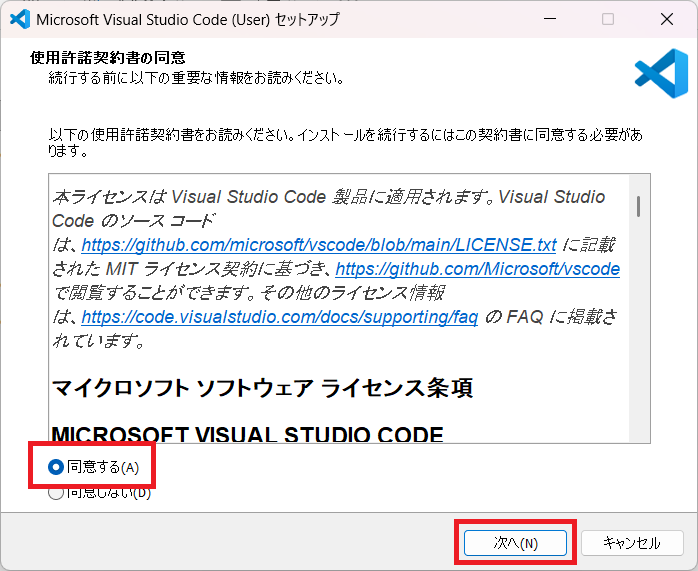
使用許諾契約に「同意する」を選び、「次へ」をクリックします。
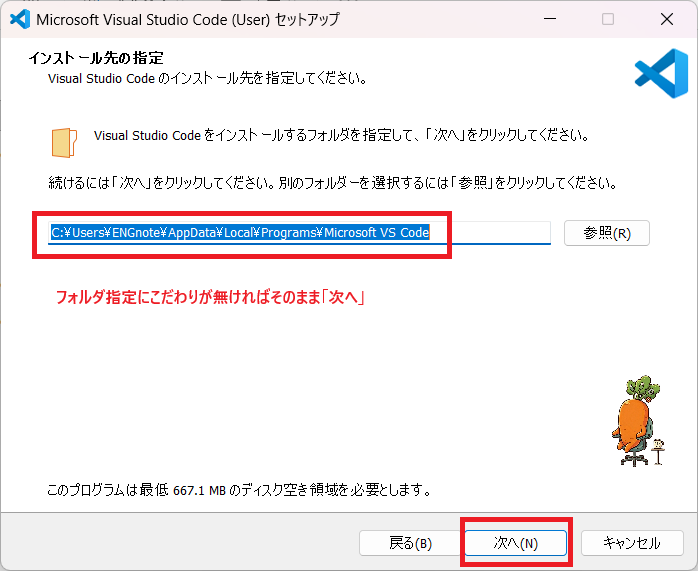
インストール先はそのままで「次へ」をクリックします。
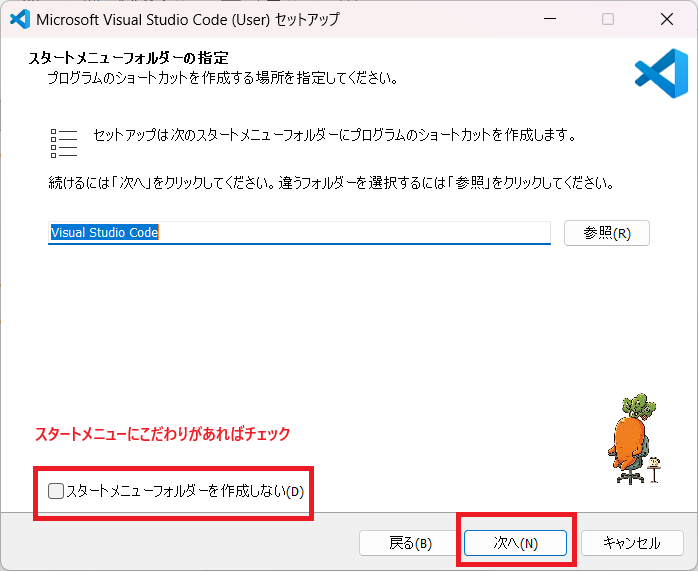
「次へ」をクリックします。
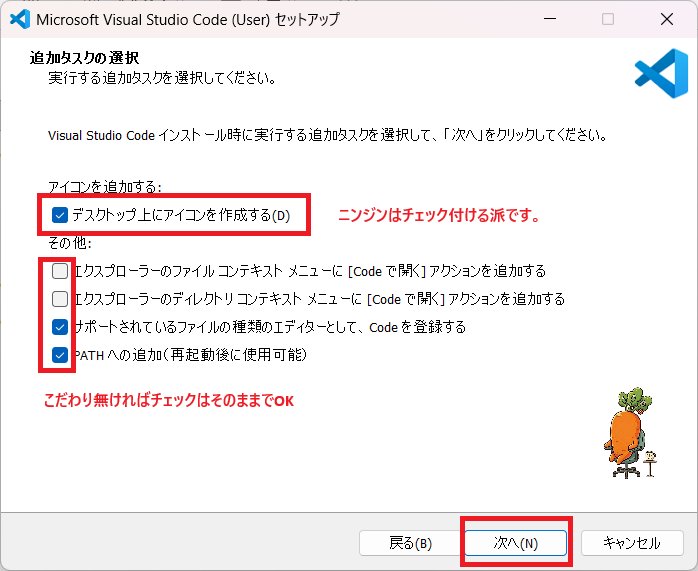
追加タスクの選択画面です。そのまま「次へ」をクリックします(「PATH への追加」は既定でチェックが入っています)。
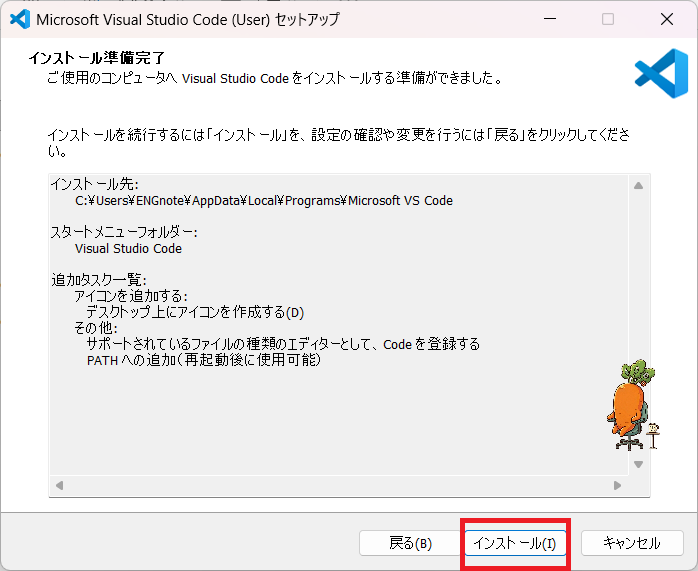
「インストール」をクリックします。
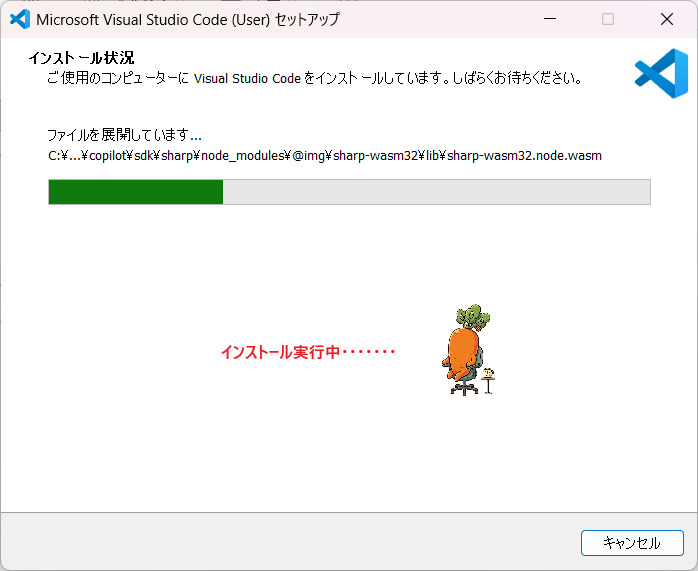
インストールが進みます。しばらく待ちます。
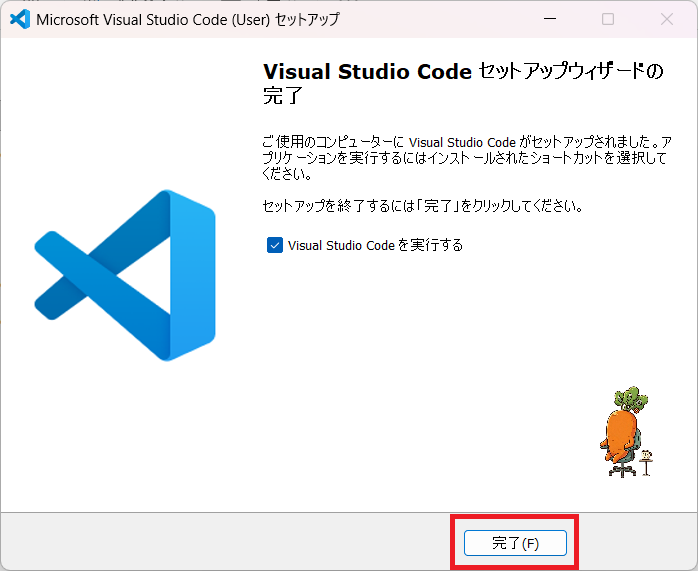
「完了」をクリックしてVS Codeを起動します。
拡張機能の追加
VS Codeに、Microsoft公式の拡張機能を入れて使いやすくします。画面左端の「拡張機能」アイコン(四角が4つのマーク)をクリックすると、検索と追加ができます。
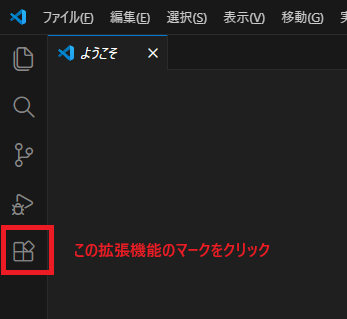
VS Codeが起動したら、画面左端の「拡張機能」アイコンをクリックします。
① 日本語化(Japanese Language Pack)
インストール直後のVS Codeは英語表記です。日本語化すると操作しやすくなります。
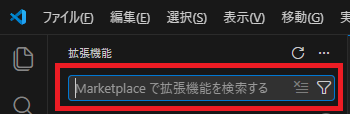
検索欄に「日本語」と入力します。
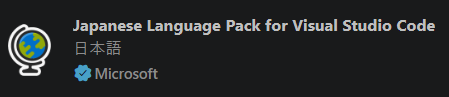
「Japanese Language Pack for Visual Studio Code」が表示されるので「Install」をクリックします。右下に再起動を促すメッセージが出たら「Change Language and Restart」をクリックすると、メニューが日本語になります。
② Python 拡張機能
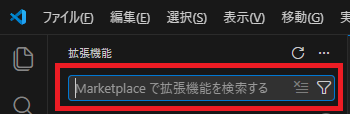
検索欄に「Python」と入力します。

「Python」(発行者:Microsoft)が表示されるので「Install」をクリックします。
③ autoDocstring
Pythonのコメント(docstring)の雛形を自動生成してくれる拡張機能です。ダブルクォートやカッコの補完も効くようになります。
検索欄に「autoDocstring」と入力します。

「autoDocstring – Python Docstring Generator」が表示されるので「Install」をクリックします。
Step 2:Python本体のインストール
次に、プログラムを実行するための「Python」本体をインストールします。ここがいちばん重要なステップです。
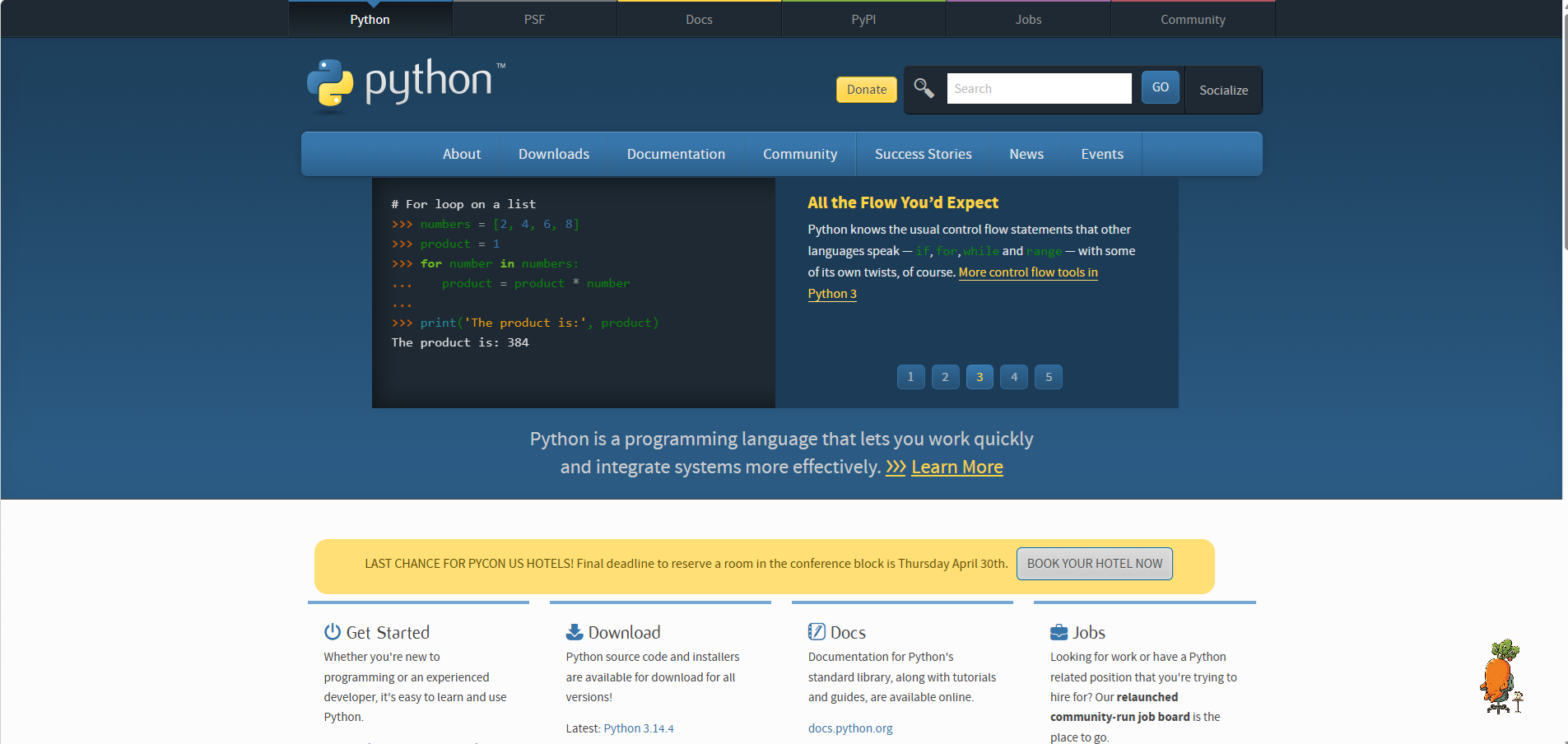
Python公式サイト にアクセスします。
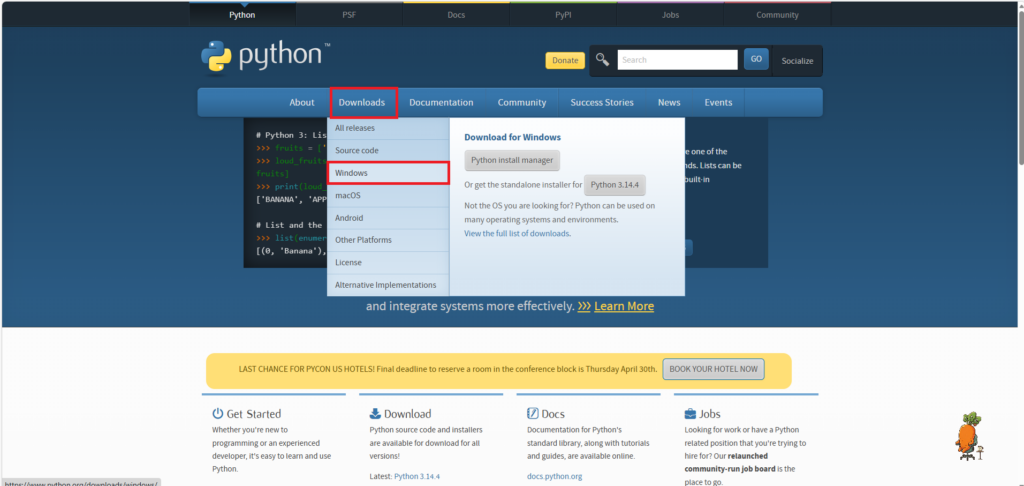
メニューの「Downloads」から「Windows」をクリックします。
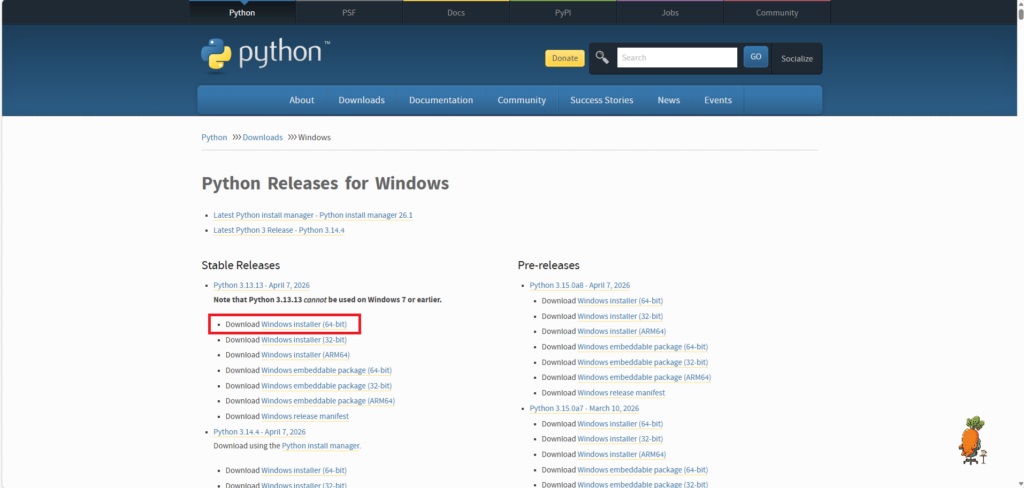
使っているPCに対応する「Windows installer (64-bit)」をクリックしてダウンロードします。

ダウンロードした exe(インストーラー)を実行します。
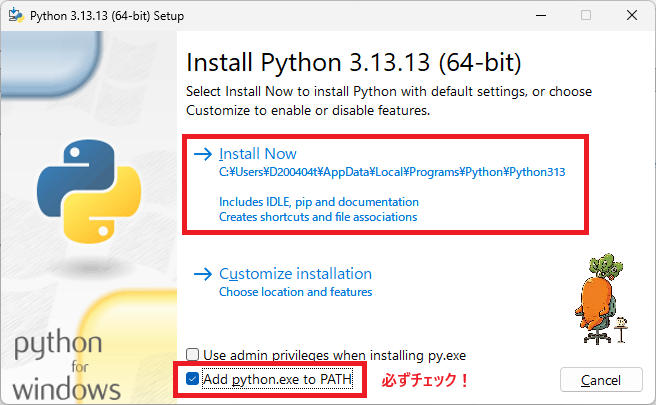
ここが最重要です。「Install Now」を押す前に、画面下の 「Add python.exe to PATH」にチェックを入れてから「Install Now」をクリックします。
python コマンドを使えるようにする設定です。チェックを忘れると、後で python は認識されていません というエラーになります(対処法はこの記事の最後で解説します)。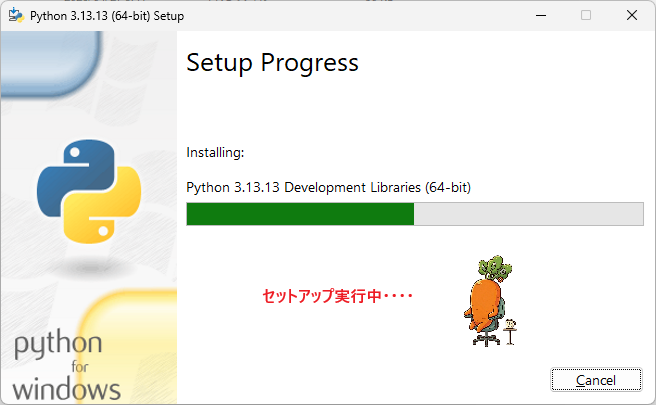
セットアップが進みます。しばらく待ちます。
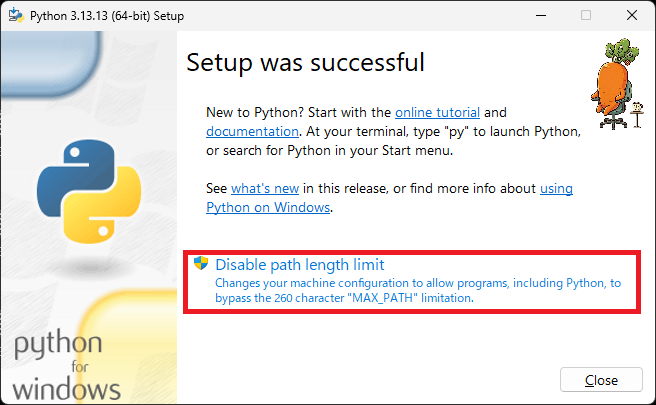
完了画面に「Disable path length limit」と表示されたら、クリックしておくのがおすすめです。これでPythonのインストールは完了です。
Pythonが入ったか確認する
VS Codeの下側にある「ターミナル」を開きます(表示されていなければ、メニューの「表示」→「ターミナル」)。そこに次のコマンドを入力してEnterを押します。
Python 3.xx.x のようにバージョンが表示されれば、インストールは成功です。
最初のプログラム:Hello, World! を動かす
作業フォルダを開く
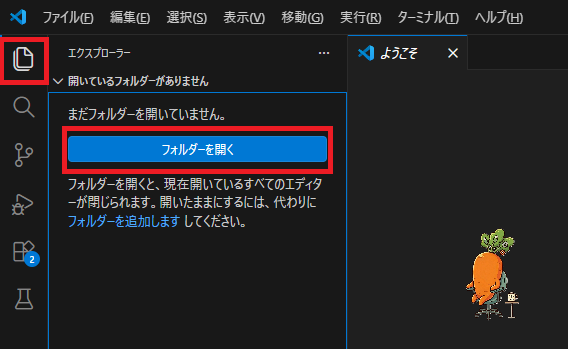
左端の「エクスプローラー」アイコンをクリックし、「フォルダーを開く」をクリックします。
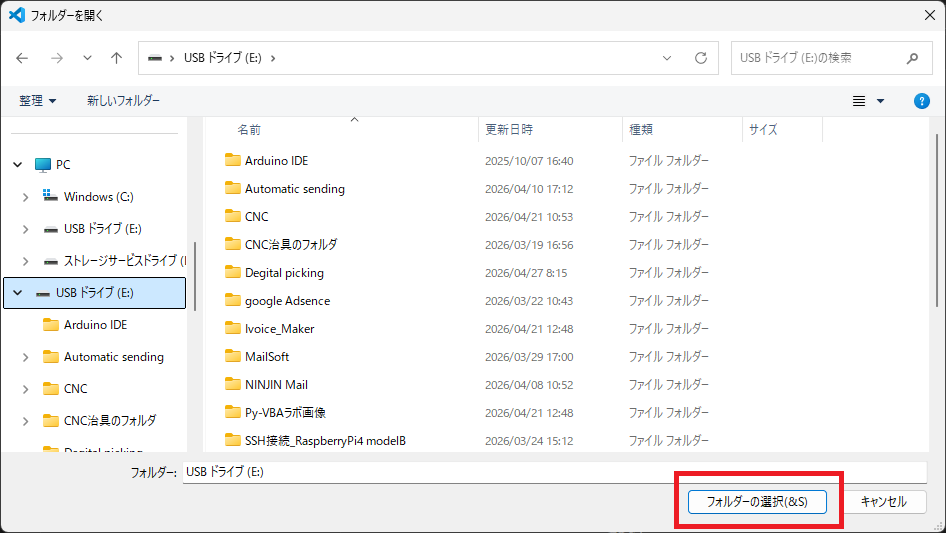
任意のフォルダ(例:デスクトップに作った test フォルダ)を選びます。
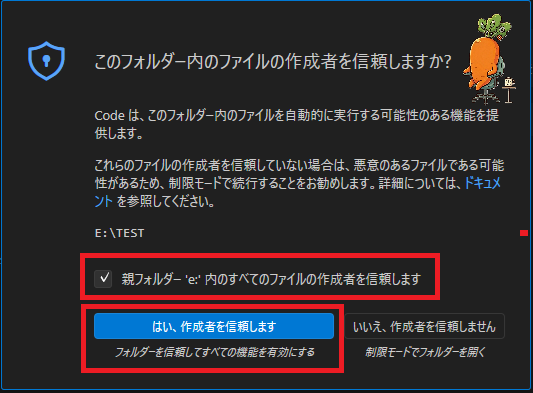
「このフォルダー内のファイルの作成者を信頼しますか?」と聞かれたら「はい、作成者を信頼します」をクリックします。
test.py を作って実行する
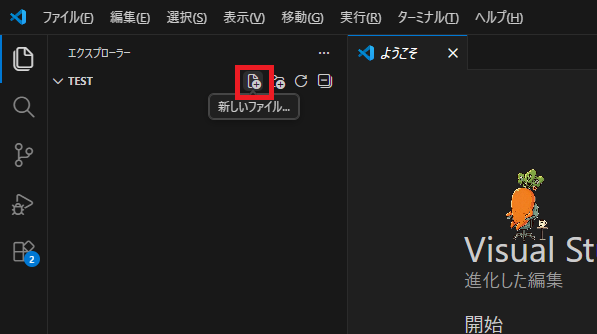
フォルダ名の右にある「新しいファイル」アイコンをクリックします。
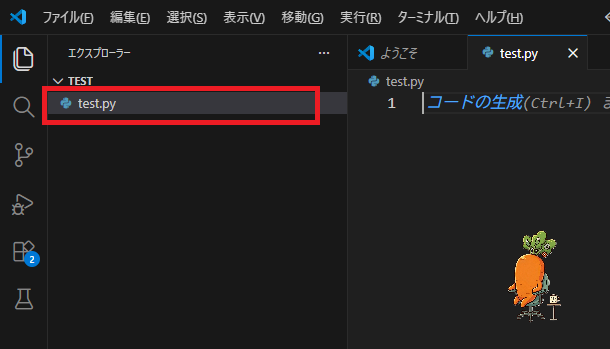
ファイル名を test.py と入力してファイルを作成します。拡張子 .py は自動では付かないので、忘れずに付けてください。
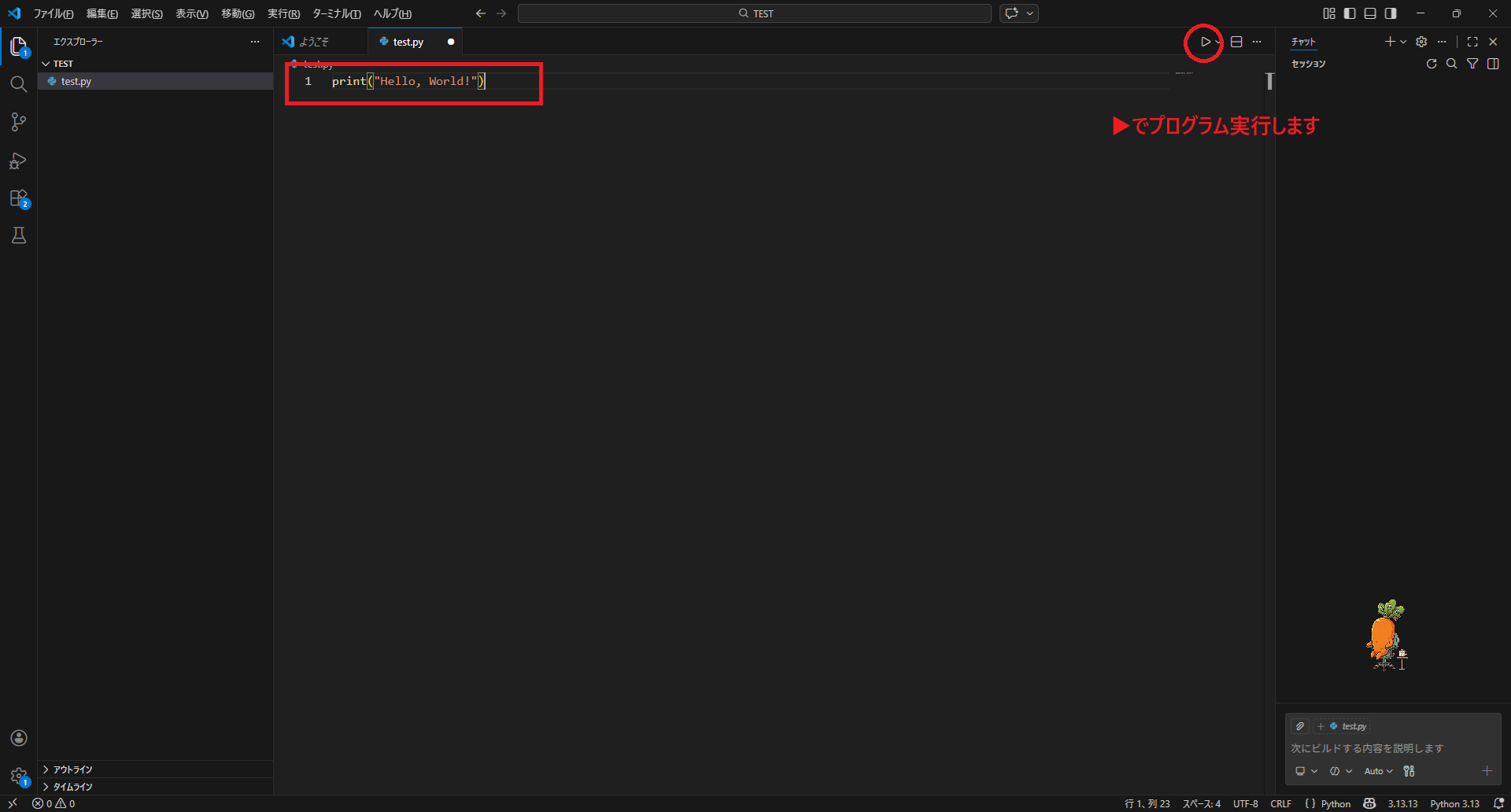
エディタに下のコードを1行書き、右上の ▶ ボタンをクリックして実行します。
print("Hello, World!")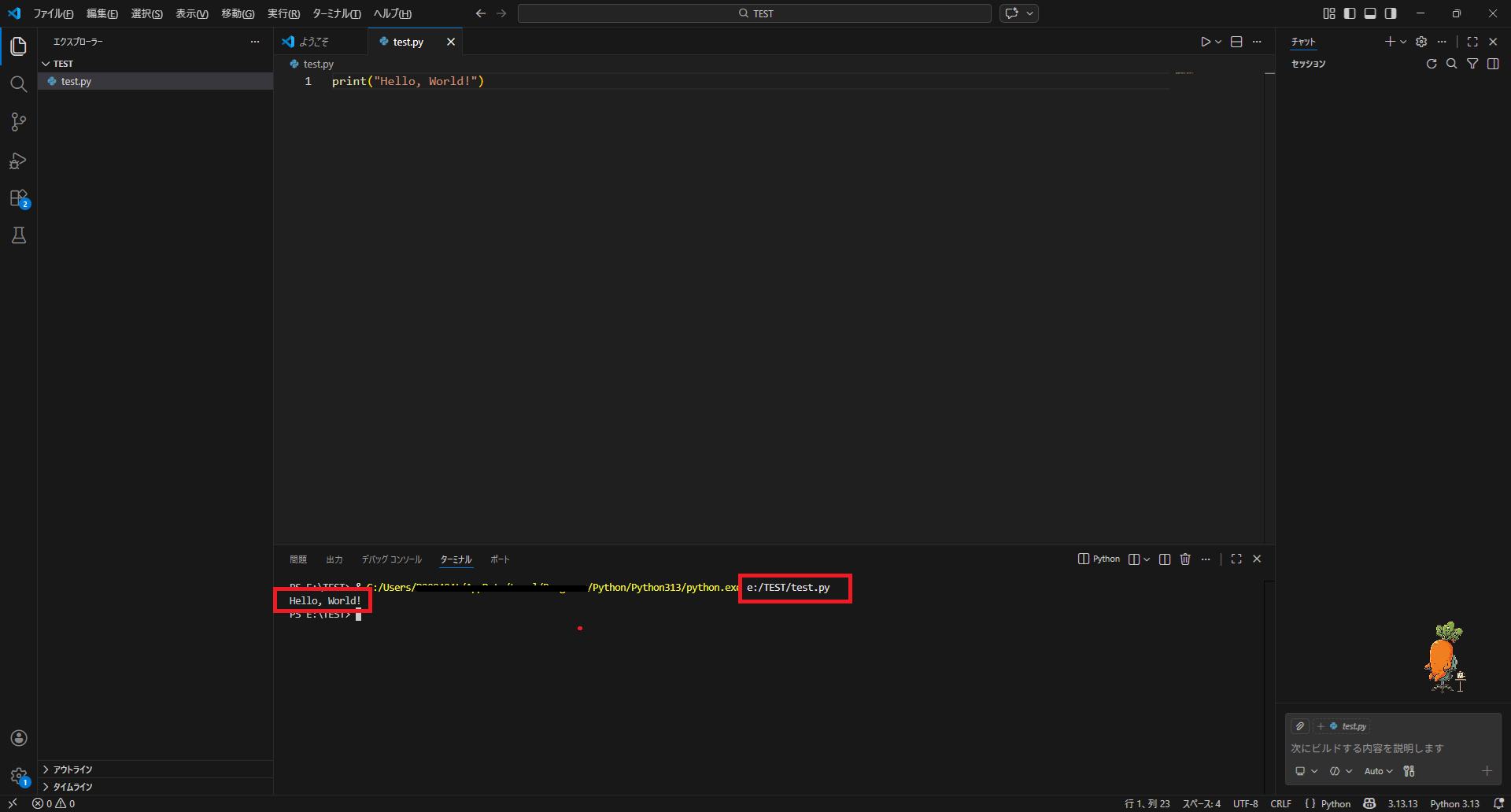
画面下部のターミナルに Hello, World! と表示されれば成功です。Pythonを動かす準備が整いました。
「Hello, World!」が表示されなかったら
ターミナルに python は、内部コマンドまたは外部コマンドとして認識されていません と出た場合は、インストール時の「Add python.exe to PATH」にチェックを入れ忘れた可能性が高いです。次の手順で直せます。
- ダウンロードしたPythonのインストーラー(exe)をもう一度実行します。
- 「Modify」をクリックします。
- 次の画面で「Next」、その次の画面で 「Add Python to environment variables」 にチェックを入れて、インストールし直します。
そのあとPCを再起動して、もう一度VS Codeで実行してみてください。
よくある質問(FAQ)
QVS Codeの拡張機能の「Python」と、Python本体の違いは何ですか?
A「Python本体」はプログラムを実行するエンジンそのものです。VS Codeの拡張機能「Python」は、そのエンジンをVS Codeから使いやすくする補助ツール(コード補完・実行ボタン・デバッグなど)です。両方入れる必要があります。
Q「Add python.exe to PATH」にチェックを入れ忘れました。入れ直せますか?
Aできます。同じインストーラーをもう一度実行して「Modify」→「Next」→「Add Python to environment variables」にチェックを入れて再インストールします。そのあとPCを再起動すれば python コマンドが使えるようになります。
QMicrosoft Storeから入るPythonでもよいですか?
A動きはしますが、パスの扱いが特殊で、後々ライブラリのインストール先やパスまわりでつまずくことがあります。この記事のように python.org の公式インストーラーから入れるのがおすすめです。
QAnaconda(アナコンダ)とは何が違いますか?
AAnacondaはデータ分析向けに多くのライブラリをまとめた大型のディストリビューションです。手軽ですが容量が大きく、pipとcondaの使い分けで混乱しやすい面もあります。まずは公式のPython+必要なライブラリを都度pipで入れる形で十分です。
Qpython --version は動くのに、VS Codeの▶で実行するとエラーになります。
AVS Codeが使うPythonが選ばれていない可能性があります。コマンドパレット(Ctrl+Shift+P)で「Python: インタープリターを選択」を開き、インストールしたPythonを指定してください。
QautoDocstringは必須ですか?
A必須ではありません。コメント(docstring)の雛形を自動生成してくれる便利ツールです。不要なら入れなくても学習・実行に支障はありません。

Follow me on X
本ブログの中の人「ニンジン🥕」はXやってます。新着記事はいち早くポストでお知らせしているので、見逃したくない方は @ninjin_py_vba をフォローしてみてください🥕
@ninjin_py_vba をフォローシリーズ記事一覧
電子工作・自動化ツールの製作記録をシリーズごとにまとめています。気になるテーマからお読みください。
-
FILE.01 — IoT
 Raspberry Pi Pico W × GAS
ラズパイPico W×GASで自作!「LINEで動く温湿度&スマートリモコン」完全ロードマップ
「外出中のペットの室温が心配…」そんな思いからスタートしたIoT自作プロジェクトの総集編。温湿度監視からエアコン遠隔操作まで、仕組みをゼロから作りたい方のための全5回の開発記録です。
シリーズを読む -
FILE.02 — CNC
 Arduino × レーザー刻印CNC
CNC自作シリーズ
高精度な加工を目指し、本格的な自作CNC製作に挑戦中。現在は基幹パーツであるオリエンタルモーターの納品を待つ「設計・準備編」を公開。ハードとソフトの両面から、理想のマシンを形にする過程をリアルタイムにお届けします。
シリーズを読む -
FILE.03 — XY軸制御
 Raspberry Pi × ステッピングモーター
XYテーブルシリーズ
Raspberry Piとステッパモーターを使い、ゼロから2軸制御に挑む記録。OS設定から回路設計、多軸制御のPythonコードまで、躓きやすいポイントを徹底図解。電子工作初心者が「動く感動」を味わうための実戦ガイドです。
シリーズを読む -
FILE.04 — 業務自動化
 Python × Excel × CustomTkinter
【Python開発記】NINJIN Mail制作記
PythonとExcelを連携させ、実務で即戦力となるメール送信ツールを開発。CustomTkinterによるUI構築や、ミスを防ぐテンプレート活用術など、現場の「痒い所に手が届く」自動化ノウハウを細部まで丁寧に解説します。
シリーズを読む -
FILE.05 — 業務自動化
 Python × Excel × GUIアプリ化
Invoice Maker(請求書・見積書自動作成)
手作業の請求書作成から卒業!PythonでExcelデータを読み込み一括PDF化する「Invoice_Maker」の作り方を全3回で解説。基本ロジックからGUIアプリ化まで、実務で役立つ自動化ノウハウが満載です。
シリーズを読む




コメント